

Les messages types permettent de prédéfinir des contenus réutilisables dans certains champs de l’interface afin de faciliter la saisie de textes.
- Remarque :
- Les messages types sont uniquement disponibles dans les champs de saisies indiquant « Appuyer sur CTRL + SHIFT pour sélectionner un message type ».
- Il suffit ensuite de sélectionner un message type dans la liste affichée pour ajouter le texte automatiquement dans le champ en cours.
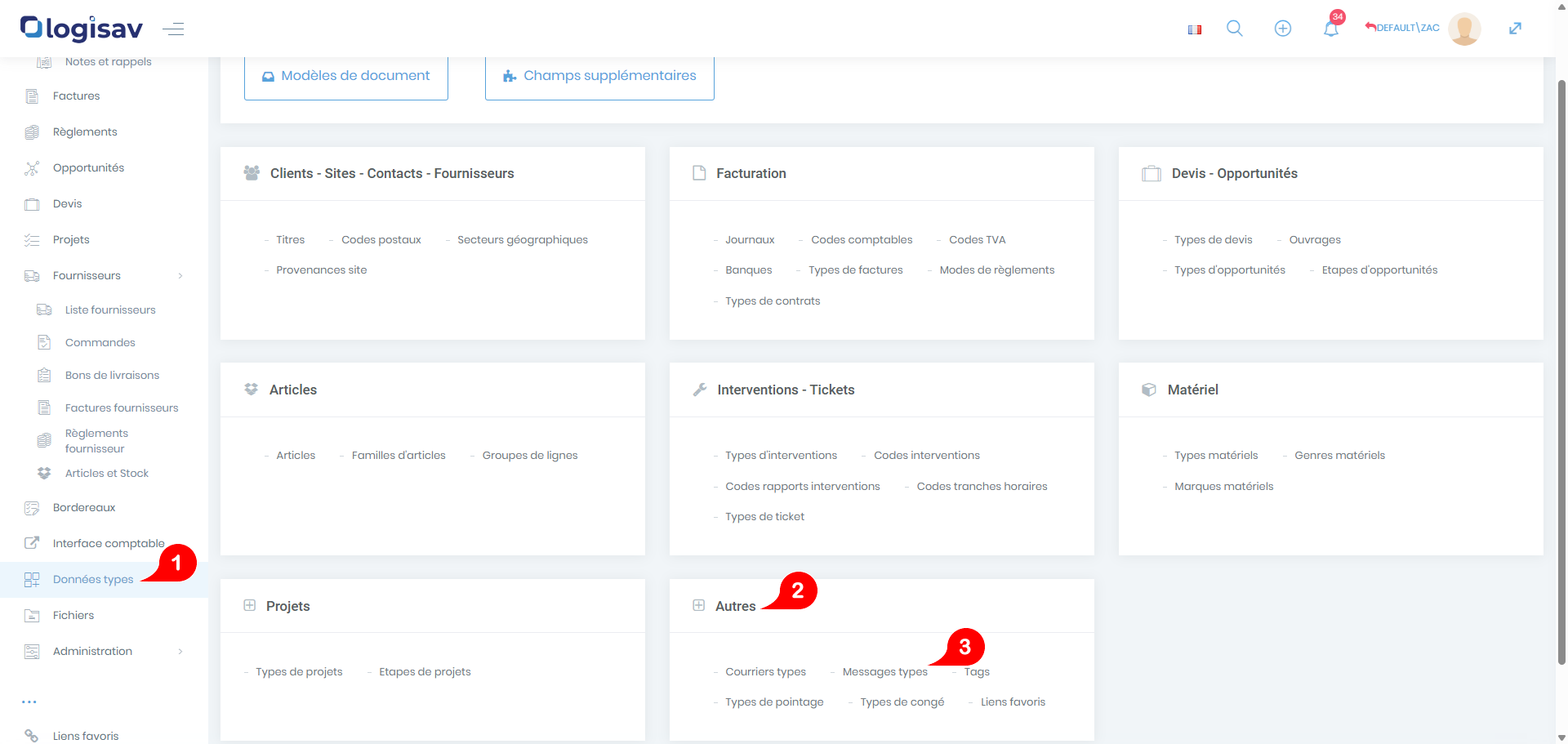
Pour accéder au menu « Messages types », cliquez sur le menu « Données types », « Autres » puis « Messages types ».
Lors de la création d’un message type trois paramètres sont disponibles :
- Le code (titre du message type)
- La catégorie message (l’onglet associé au message type prédéfini dans le contenu)
- Le contenu (message type)
Rechercher un message type
Pour rechercher un message type, saisissez quelques lettres dans le champ « Recherche » affiché au-dessus de la liste des messages types enregistrés. Tous les messages types contenant les lettres saisies seront alors filtrés et affichés.
Créer un message type
Pour créer un message type, cliquez sur le bouton « Créer message type » situé en haut à droite de l’écran.
Saisissez les champs affichés dans le formulaire de création et cliquez sur le bouton « Enregistrer ».
Modifier un message type
Pour modifier un message type, cliquez sur le bouton « Loupe » de l’élément de la liste à modifier.
Modifier les champs affichés dans le formulaire et cliquez sur le bouton « Enregistrer ».
Supprimer un message type
Pour supprimer un message type, cliquez sur le bouton « Corbeille » de l’élément de la liste à supprimer.
Validez le message de confirmation affiché à l’écran.
Comments are closed.