

L’ouvrage permet de préparer à l’avance des prestations ou des travaux qui pourront ensuite être sélectionnés directement dans les lignes d’un devis, d’une facture ou d’une intervention.
L’intérêt principal d’un ouvrage est de regrouper, sous une seule ligne visible par le client, plusieurs lignes de facturation correspondant à différents éléments : fournitures, pièces détachées, main-d’œuvre, déplacements, etc.
Cette organisation permet de simplifier la présentation des documents destinés au client tout en conservant le niveau de détail nécessaire à la gestion interne de l’entreprise, notamment pour la gestion des stocks, la ventilation comptable et le suivi de la rentabilité.
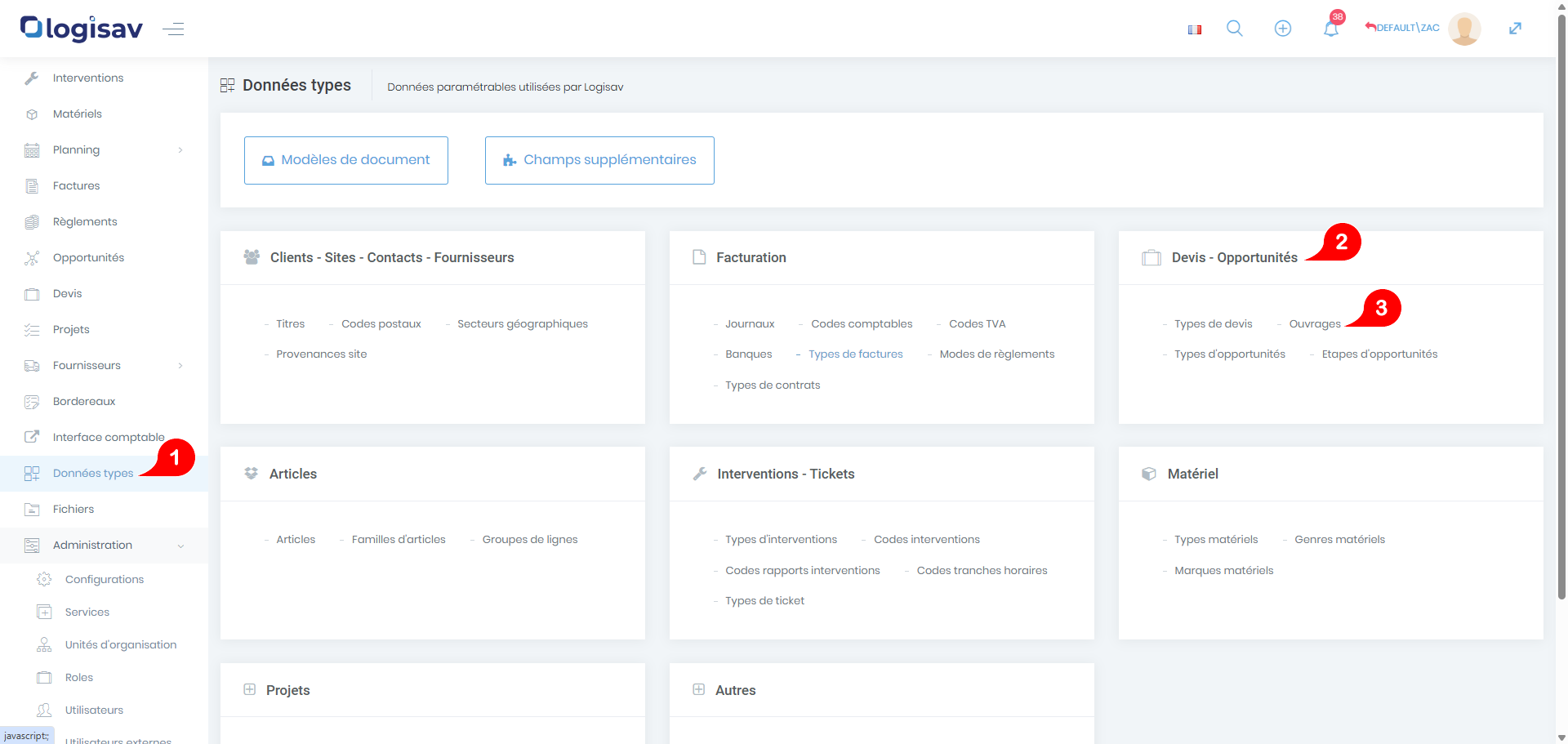
Pour accéder au menu « Ouvrages », cliquez sur le menu « Données types », « Devis – Opportunités » puis « Ouvrages ».
Lors de la création d’un ouvrage, plusieurs paramètres sont disponibles :
- Le code
- La description
- La photo
- Le contenu
- La TVA
- Le temps prévisionnel
- L’unité lié à ligne
- Les lignes à facturer rattachées à l’ouvrage
- L’unité d’organisation rattachée à l’ouvrage
Organisation des ouvrages
Pour organiser vos ouvrages, cliquez sur le bouton « Organisation » situé en haut à droite de l’écran.
Cette interface permet de structurer vos ouvrages en créant des dossiers d’organisation à l’aide d’unités racines. Vous pouvez ensuite sélectionner les ouvrages à associer à chaque unité en les ajoutant en tant que membres.
Rechercher un ouvrage
Pour rechercher un ouvrage, saisissez quelques lettres dans le champ « Recherche » affiché au-dessus de la liste des ouvrages enregistrés. Tous les ouvrages contenant les lettres saisies seront alors filtrés et affichés.
Créer un ouvrage
Pour créer un ouvrage, cliquez sur le bouton « Créer ouvrage » situé en haut à droite de l’écran.
Saisissez les champs affichés dans le formulaire de création et cliquez sur le bouton « Enregistrer ».
Modifier un ouvrage
Pour modifier un ouvrage, cliquez sur le bouton « Loupe » de l’élément de la liste à modifier.
Modifier les champs affichés dans le formulaire et cliquez sur le bouton « Enregistrer ».
Supprimer un ouvrage
Pour supprimer un ouvrage, cliquez sur le bouton « Corbeille » de l’élément de la liste à supprimer.
Validez le message de confirmation affiché à l’écran.
Comments are closed.