

Les tags permettent d’associer une étiquette à un élément afin de faciliter son organisation et son identification dans un document. Ils permettent également de filtrer les listes associées à ces éléments (ex : filtrer la liste des clients avec un tag ou plusieurs tags).
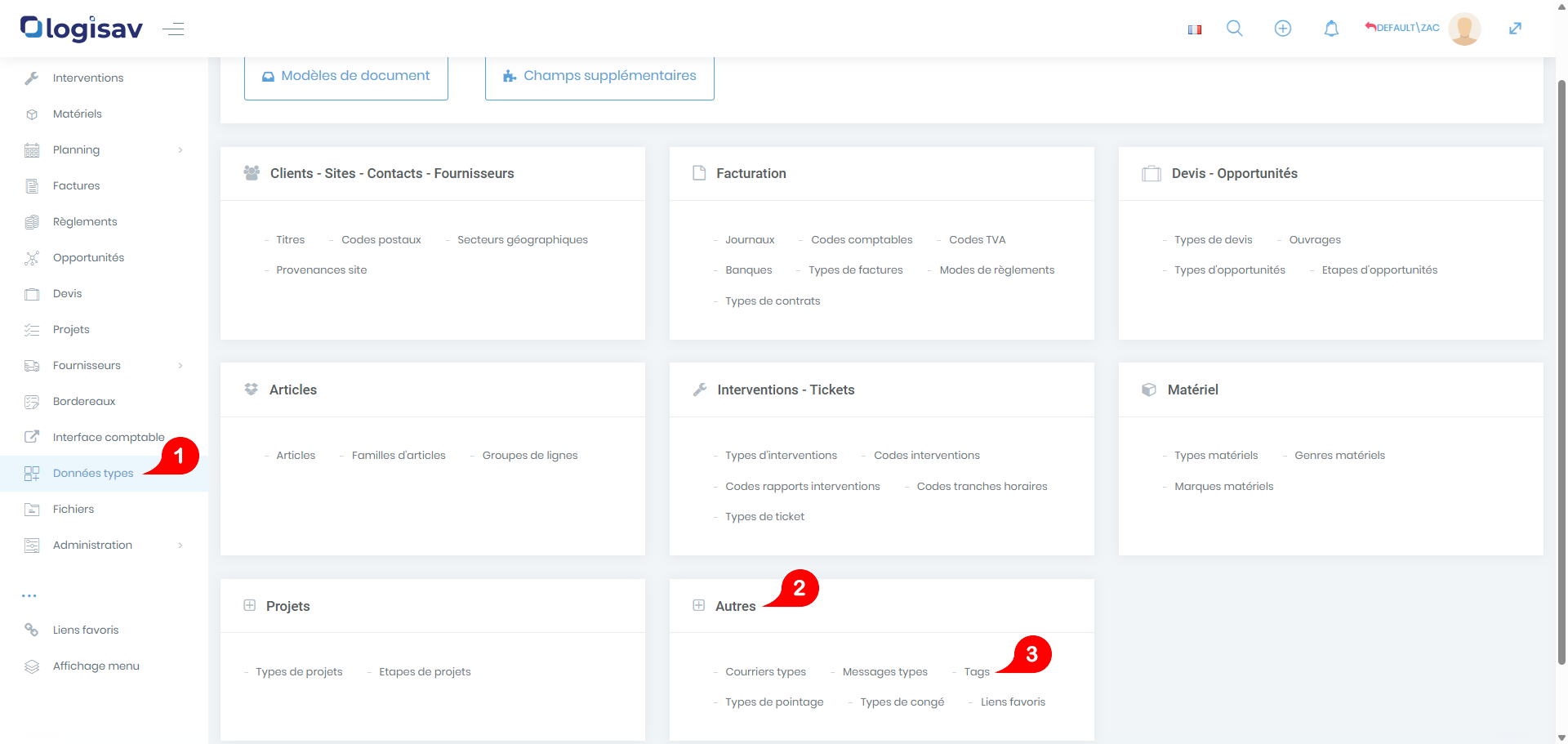
Pour accéder au menu « Tags », cliquez sur le menu « Données types », « Autres » puis « Tags ».
Lors de la création d’un tag, plusieurs paramètres sont disponibles :
- Nom
- Catégorie tag
- Couleur
Rechercher un tag
Pour rechercher un tag, saisissez quelques lettres dans le champ « Recherche », affiché au-dessus de la liste des tags enregistrés. Tous les tags contenant les lettres saisies seront alors filtrés et affichés.
Créer un tag
Pour créer un tag, cliquez sur le bouton « Créer un tag » situé en haut à droite de l’écran.
Saisissez les champs affichés dans le formulaire de création et cliquez sur le bouton « Enregistrer ».
Modifier un tag
Pour modifier un tag, cliquez sur le bouton « Loupe » de l’élément de la liste à modifier.
Modifier les champs affichés dans le formulaire et cliquez sur le bouton « Enregistrer ».
Supprimer un tag
Pour supprimer un tag, cliquez sur le bouton « Corbeille » de l’élément de la liste à supprimer.
Validez le message de confirmation affiché à l’écran.
Comments are closed.