

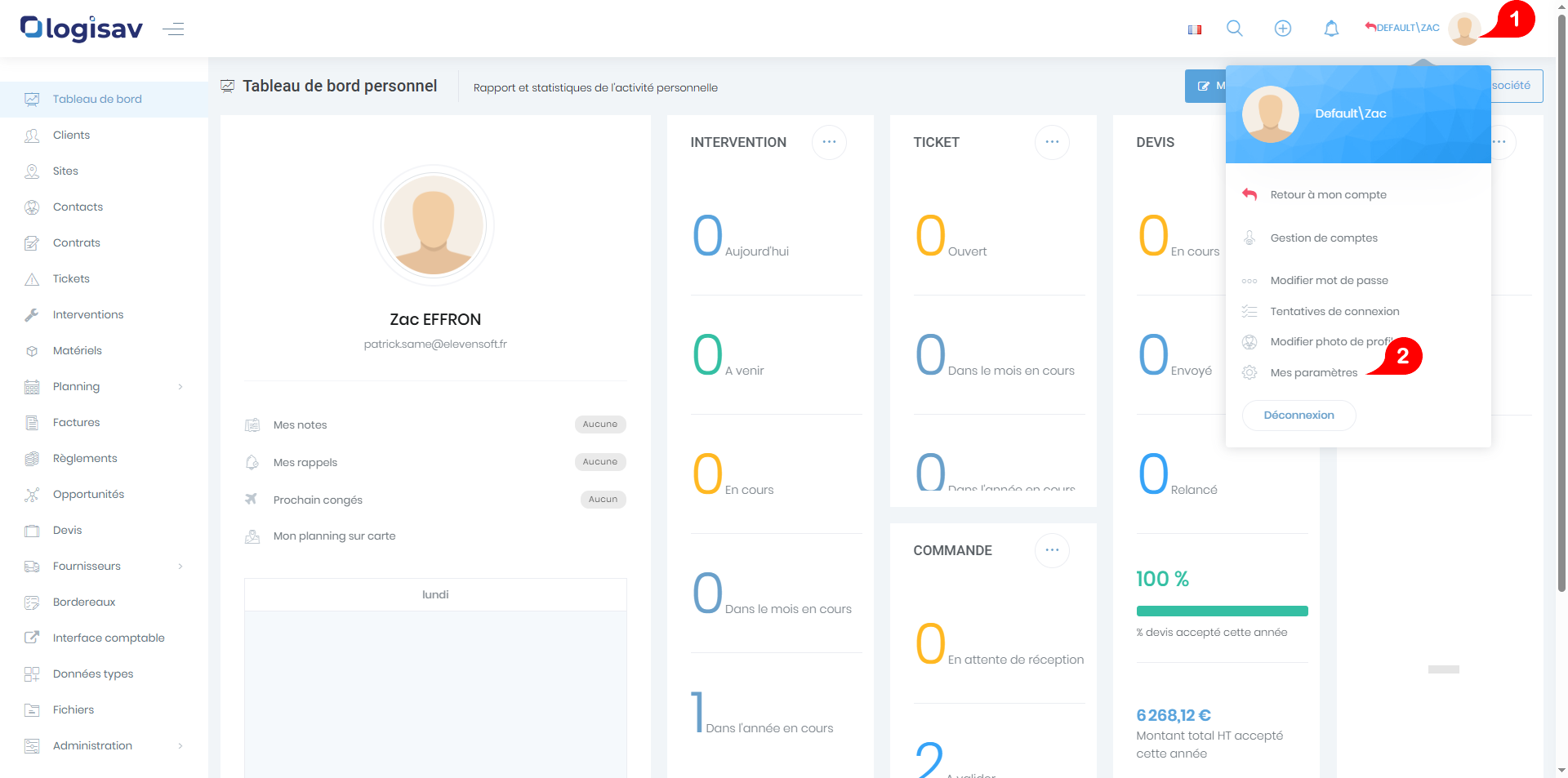
Pour activer la double authentification, cliquez sur votre profil utilisateur, lorsque que le menu de paramètre s’affiche, cliquez sur « Mes Paramètres ».
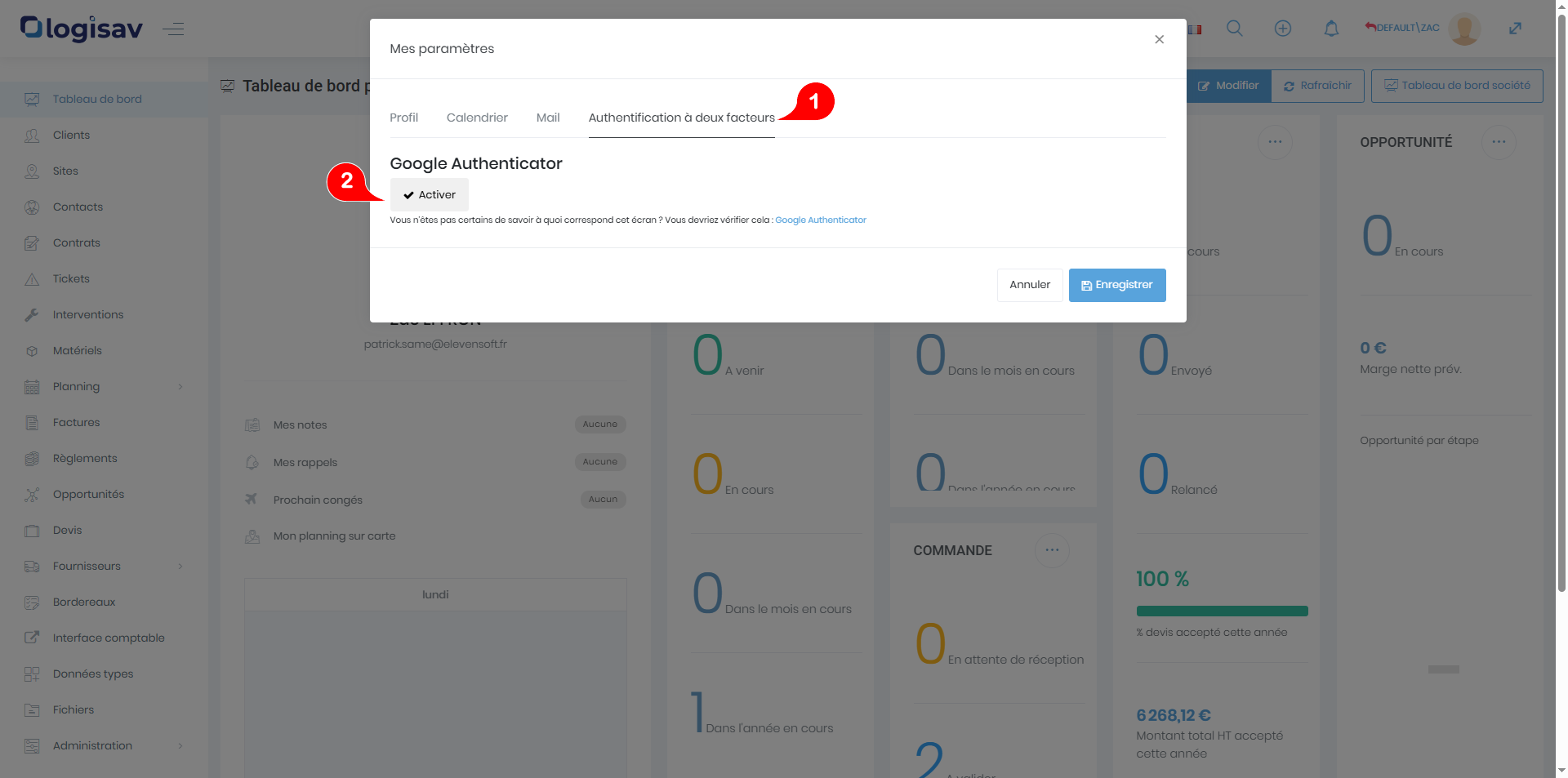
Ensuite, cliquez dans le sous menu « Authentification à deux facteurs », puis cliquez sur « Activer ».
Puis, utilisez l’appareil photo de votre téléphone ou un lecteur de QR code pour le lire, enfin accédez au lien de ce dernier.
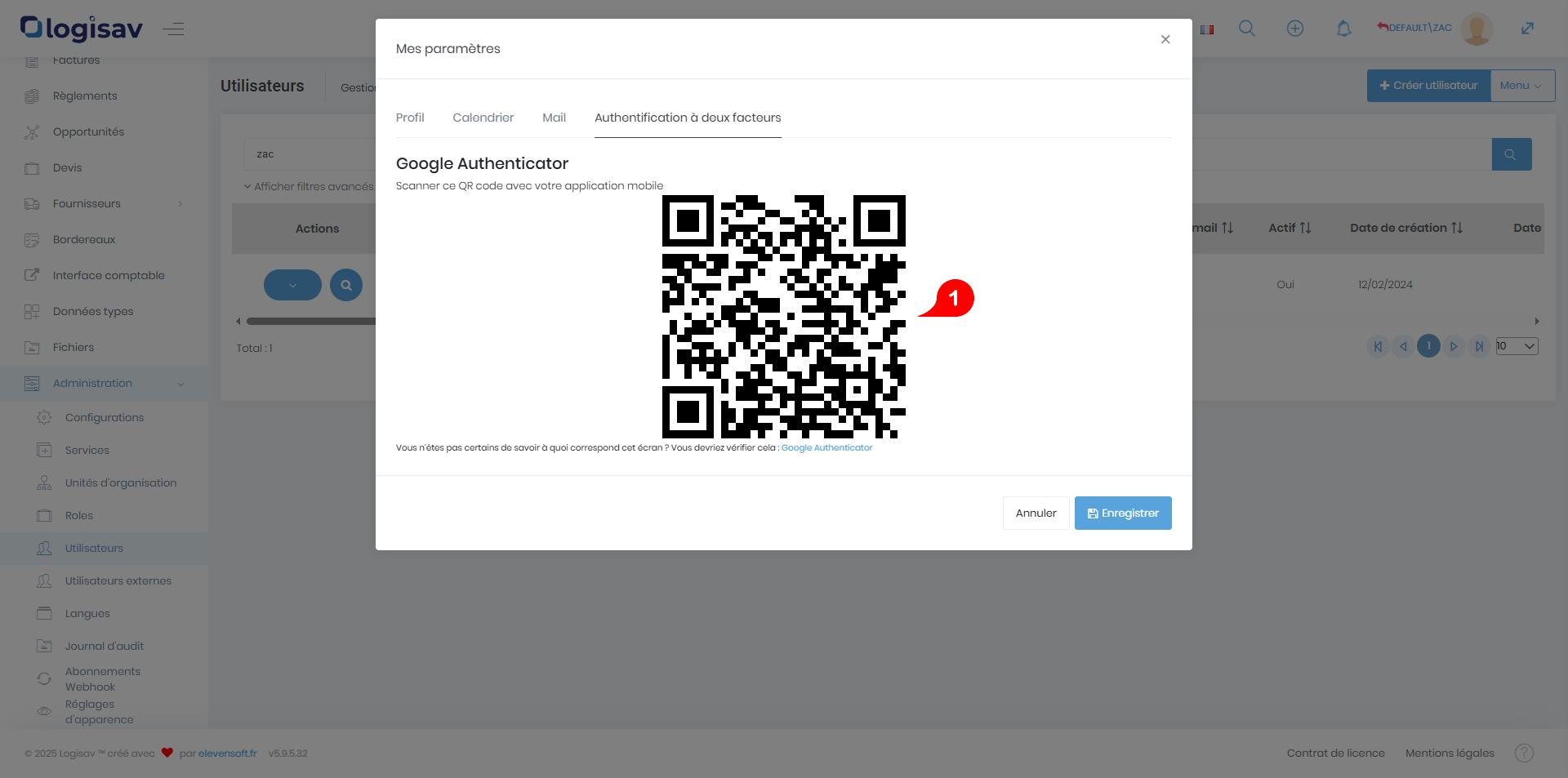
L’URL vous redirige vers une application d’authentification qu’il est nécessaire d’installer au préalable (par exemple Google Authenticator ou Microsoft Authenticator).
Une fois l’application ouverte, sélectionnez l’option « Ajouter un compte ». Une nouvelle section s’affichera alors : appuyez dessus pour poursuivre la configuration.
Se connecter via l’application web
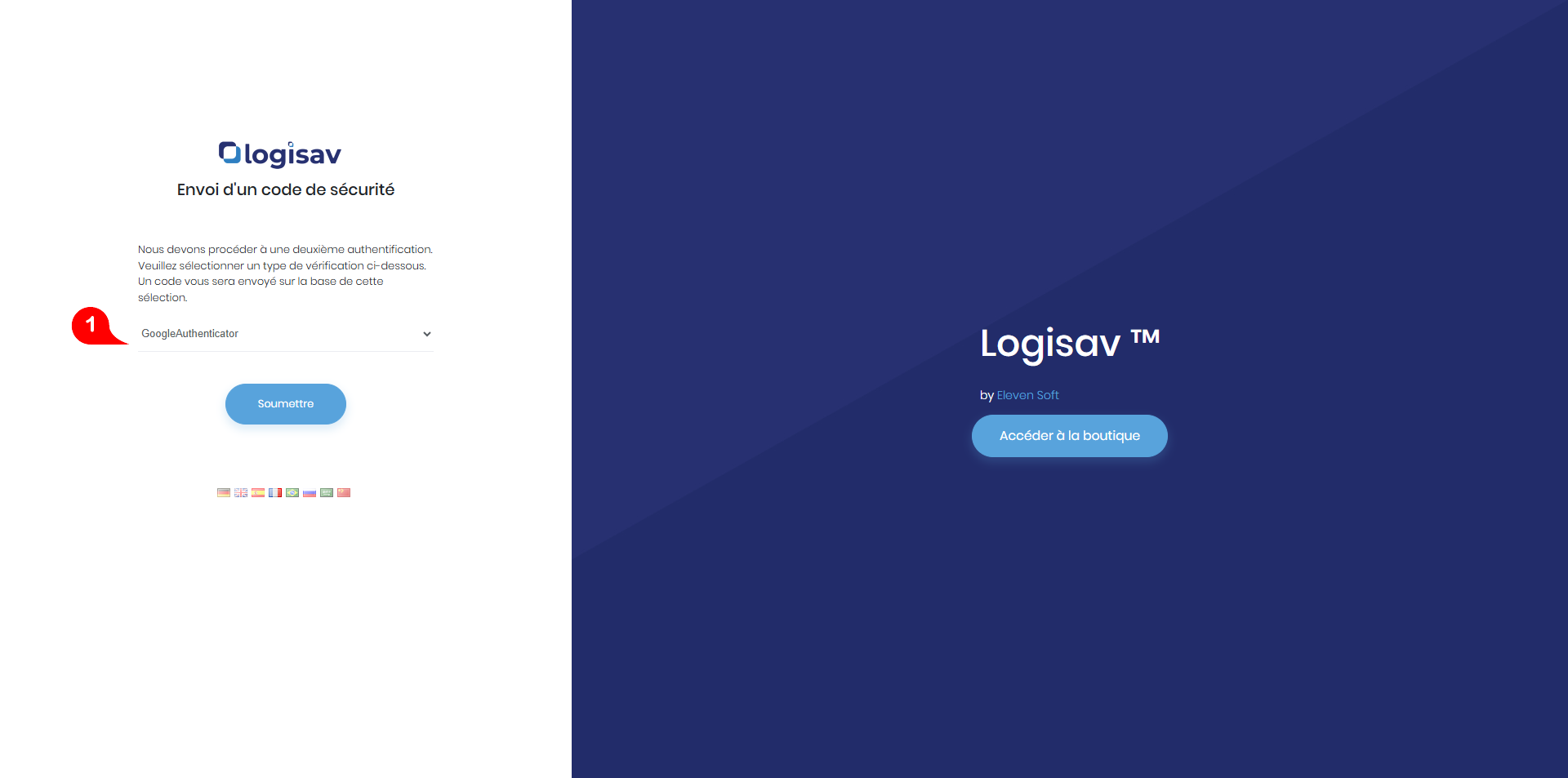
Lors de la connexion à votre instance, renseignez vos données d’identifications pour accéder à Logisav. Une étape supplémentaire s’affiche alors pour procéder à la deuxième authentification (deuxième facteur). Sélectionnez votre application d’authentification et cliquez sur « Soumettre » :
Renseignez le code fourni par votre application d’authentification :
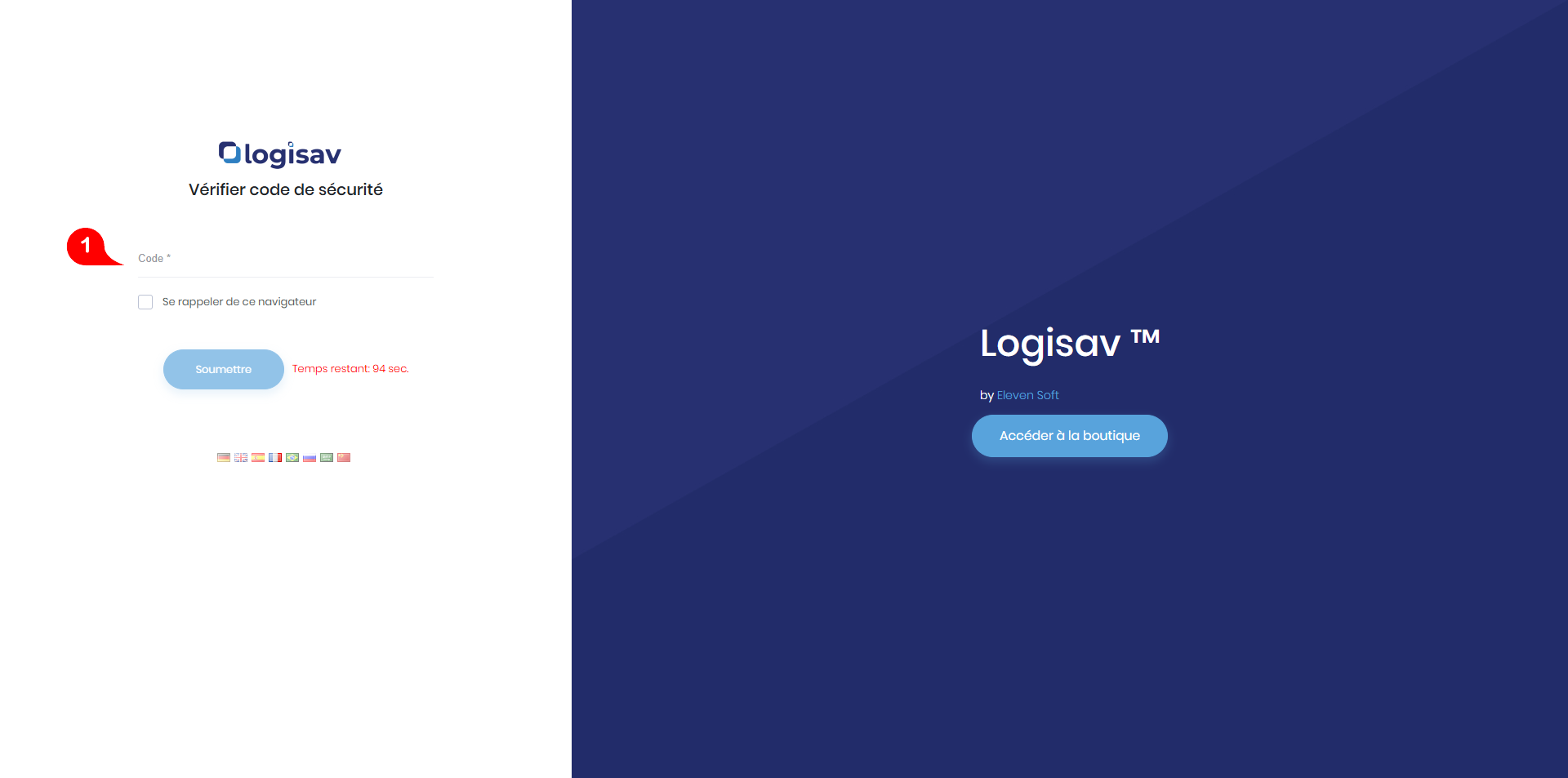
Note : Cocher la case « Se rappeler de ce navigateur », vous permet de ne plus avoir à effectuer cette étape sur cet appareil pendant 1 an.
La connexion sera alors autorisée après validation du code.
Se connecter via l’application mobile
Lors de la connexion à votre instance via l’application mobile, renseignez vos données d’identifications pour accéder à Logisav. Une étape supplémentaire s’affiche alors pour procéder à la deuxième authentification (deuxième facteur). Sélectionnez votre application d’authentification et cliquez sur « Soumettre » :
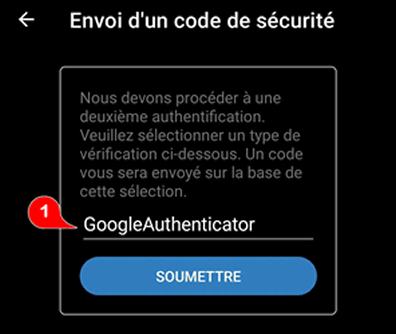
Renseignez le code fourni par votre application d’authentification :
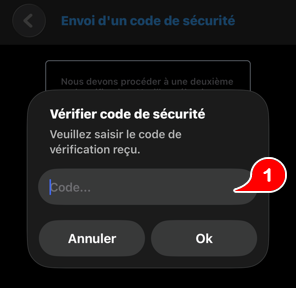
La connexion sera alors autorisée après validation du code.
Recevoir un code d’authentification par mail (sans application tierce)
Si vous n’utilisez pas d’application de double authentification pour vous connecter à votre compte, vous pouvez sélectionner une réception de code par « E-mail » comme deuxième facteur d’authentification. Le code sera alors envoyé sur l’adresse mail de l’utilisateur.
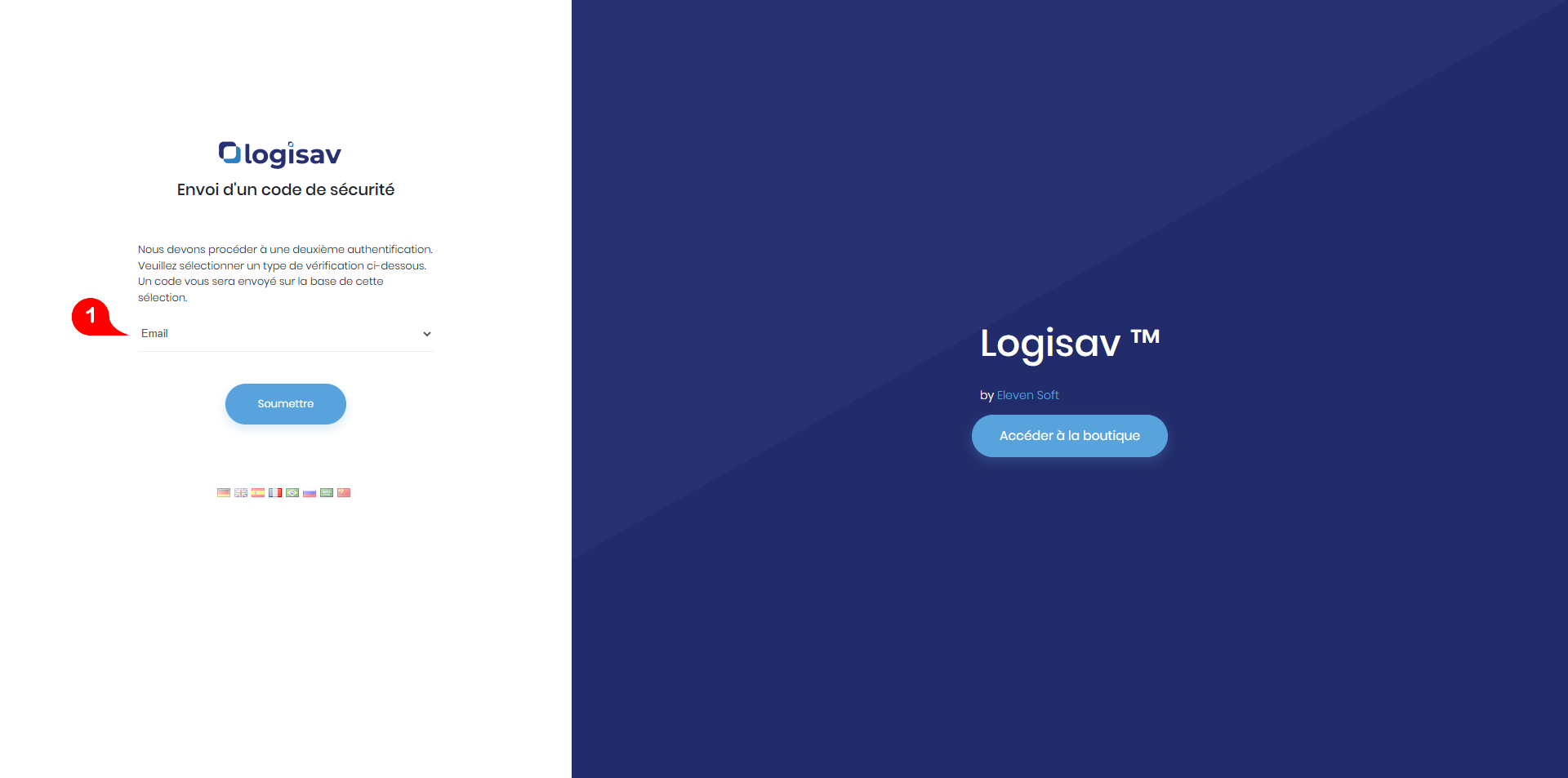
Cliquez ensuite sur « Soumettre » pour recevoir le code d’authentification par mail.
Saisissez-le code reçu par mail dans le champ prévu à cet effet afin de finaliser votre connexion à l’application.
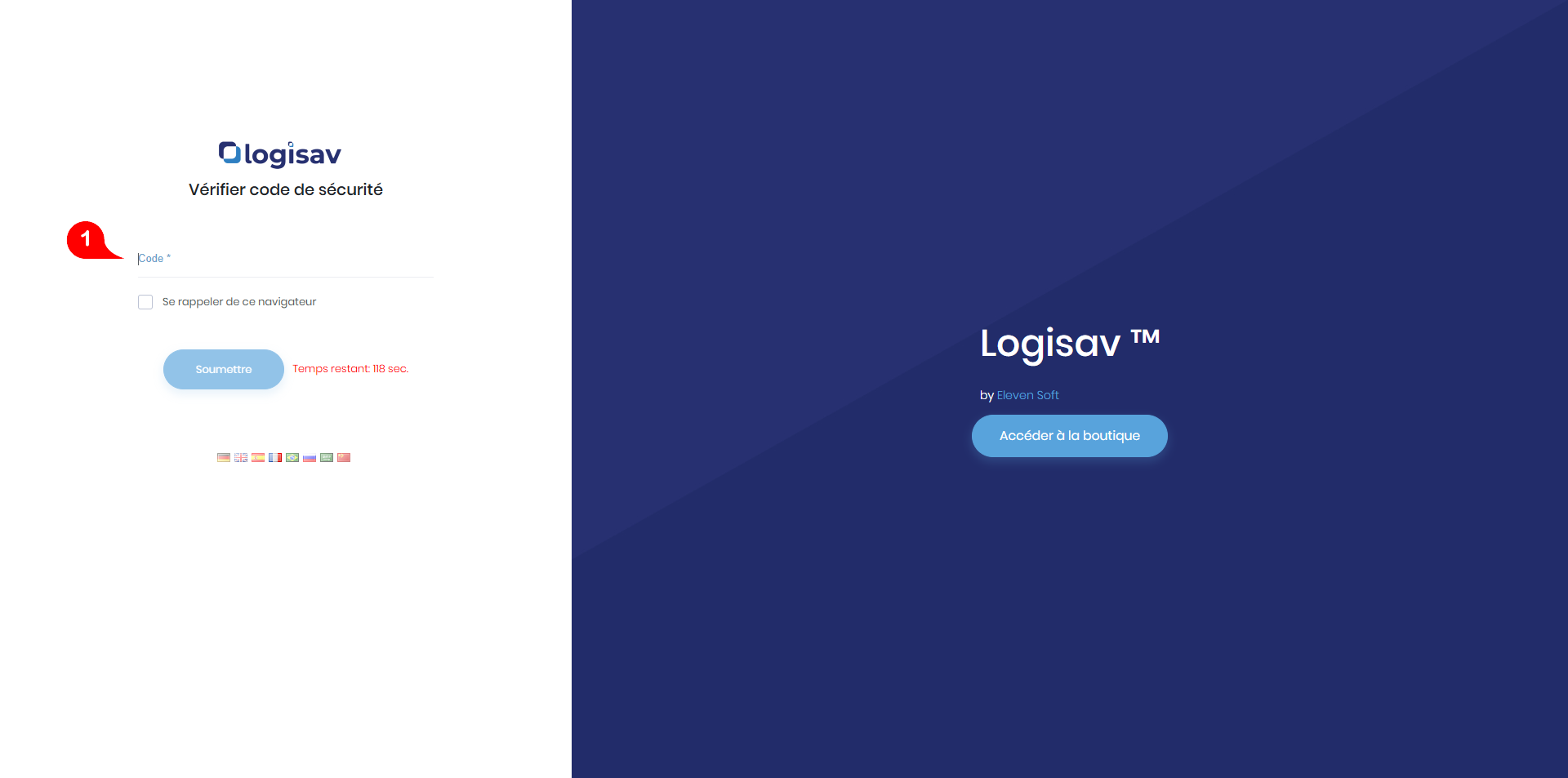
La connexion sera alors autorisée après validation du code.
Comments are closed.