

Logisav permet d’importer vos contrats à partir d’un fichier CSV que vous aurez créé au préalable. Vous trouverez plus d’informations sur la création d’un fichier CSV dans le chapitre Comment importer des données dans Logisav ?
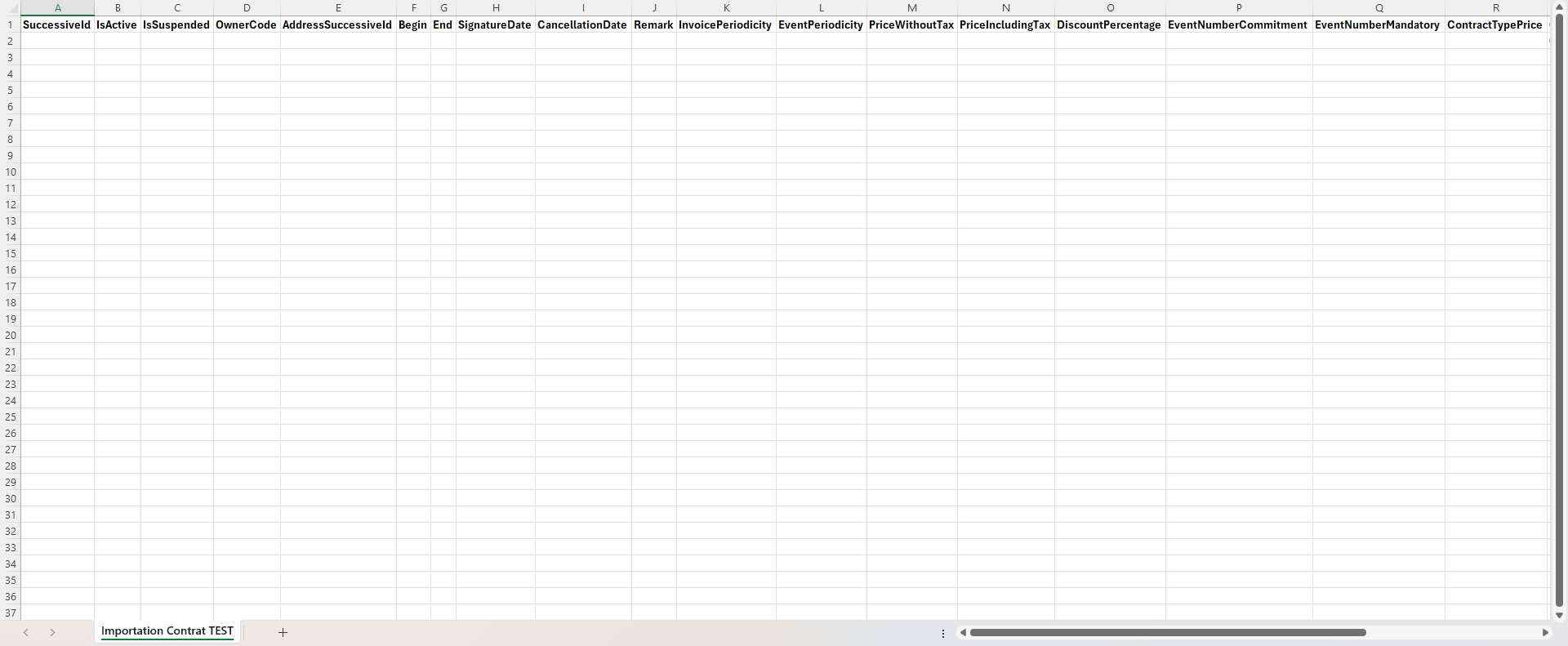
Pour l’import de vos contrats, votre fichier CSV doit contenir les colonnes suivantes :
- SuccessiveId
- Cette colonne représente le numéro du contrat
- Cette colonne est obligatoire
- IsActive
- Cette colonne permet de définir le statut du contrat actif ou inactif
- Saisir la valeur « 1 » si l’état du contrat est actif ; « 0 » dans le cas contraire
- IsSuspended
- Cette colonne indique si le contrat est suspendu
- Saisir la valeur « 1 » si l’état du contrat est suspendu ; « 0 » dans le cas contraire
- OwnerCode
- Cette colonne représente le code client rattaché au contrat
- AddressSuccessiveId
- Cette colonne représente le numéro du site rattaché au contrat
- Begin
- Cette colonne correspond à la date de début du contrat
- Cette colonne est obligatoire
- End
- Cette colonne correspond à la date de fin du contrat (échéance)
- Cette colonne est obligatoire
- SignatureDate
- Cette colonne correspond à la date de signature du contrat
- CancellationDate
- Cette colonne correspond à la date de résiliation du contrat
- Remark
- Cette colonne permet d’ajouter une remarque concernant le contrat
- InvoicePeriodicity
- Cette colonne représente la périodicité de facturation du contrat (exprimée en mois)
- EventPeriodicity
- Cette colonne représente la périodicité des interventions du contrat (exprimée en mois)
- PriceWithoutTax
- Cette colonne correspond au prix hors taxes (HT) du contrat
- PriceIncludingTax
- Cette colonne correspond au prix toutes taxes comprises (TTC) du contrat
- DiscountPercentage
- Cette colonne correspond au taux de remise appliqué au contrat (exprimé en pourcentage)
- EventNumberCommitment
- Cette colonne représente le nombre d’interventions contractuelles prévues au titre du contrat
- EventNumberMandatory
- Cette colonne représente le nombre d’interventions obligatoires prévues au titre du contrat
- ContractTypePrice
- Cette colonne indique si le prix du contrat type doit être pris en compte
- Saisir la valeur « 1 » pour prendre en compte le prix du contrat type ; « 0 » dans le cas ou le prix du contrat est différent de celui du contrat type
- ContractTypeCode
- Cette colonne représente le code du contrat type associé
- Cette colonne est obligatoire
- VatCode
- Cette colonne représente le code de TVA associé au contrat
- Cette colonne est obligatoire
- AccountingCode
- Cette colonne représente le code comptable associé au contrat
- EventScheduleDate
- Cette colonne correspond à la date de prochaine planification d’une intervention associé au contrat (nécessite l’option « Planification automatique des interventions »)
- EquipmentSuccessiveId
- Cette colonne permet de rattacher un matériel à la planification d’intervention (voir « EventScheduleDate » ci-dessus) si celle-ci est présente
- InvoiceScheduleDate
- Cette colonne correspond à la date de prochaine planification de facturation associé au contrat (nécessite l’option « Facturation automatique des contrats »)
Votre fichier CSV doit ressembler à l’image ci-dessous :
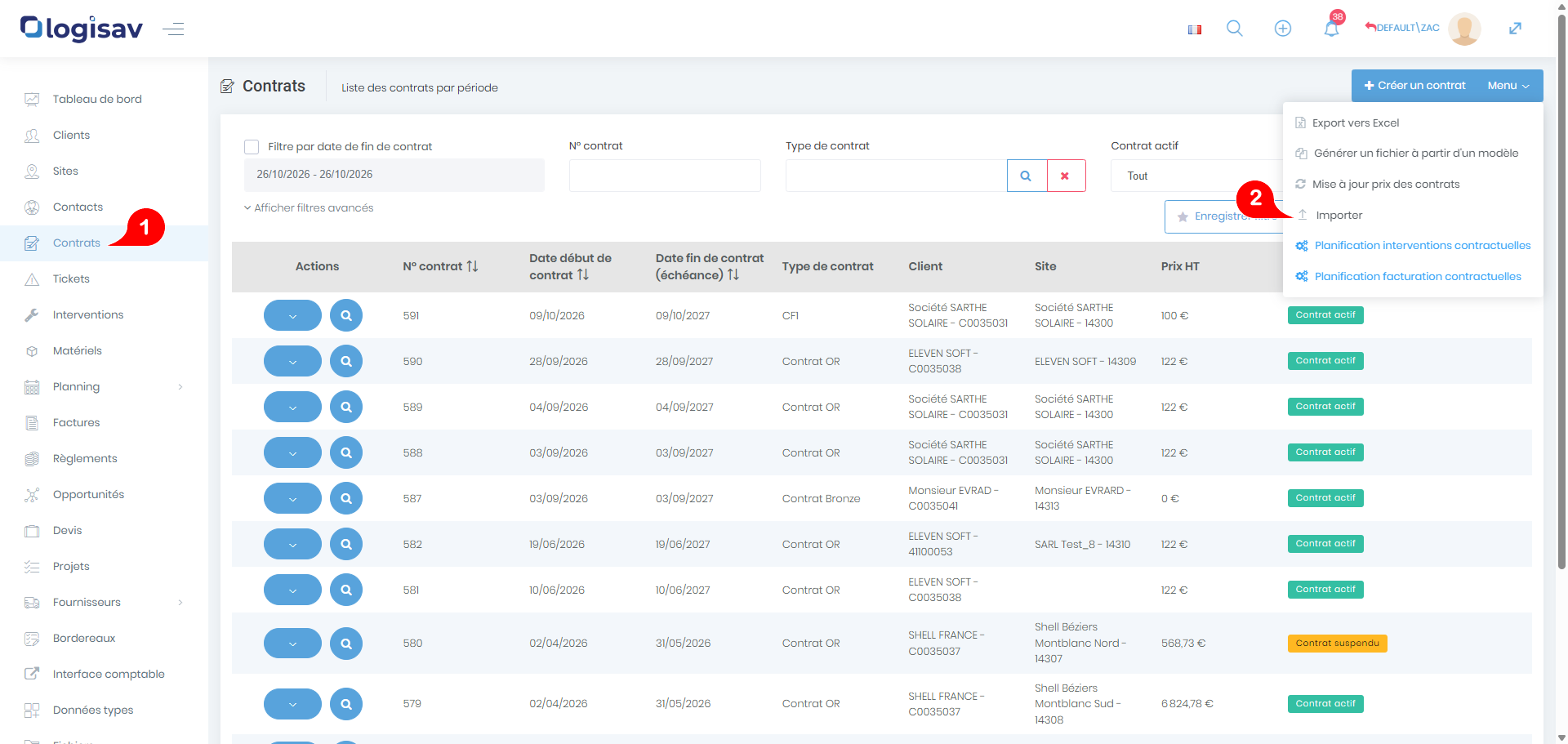
Lorsque le fichier est prêt à être importé, cliquez sur le menu « Contrats », sélectionnez en haut à droite « Menu » puis « Importer ».
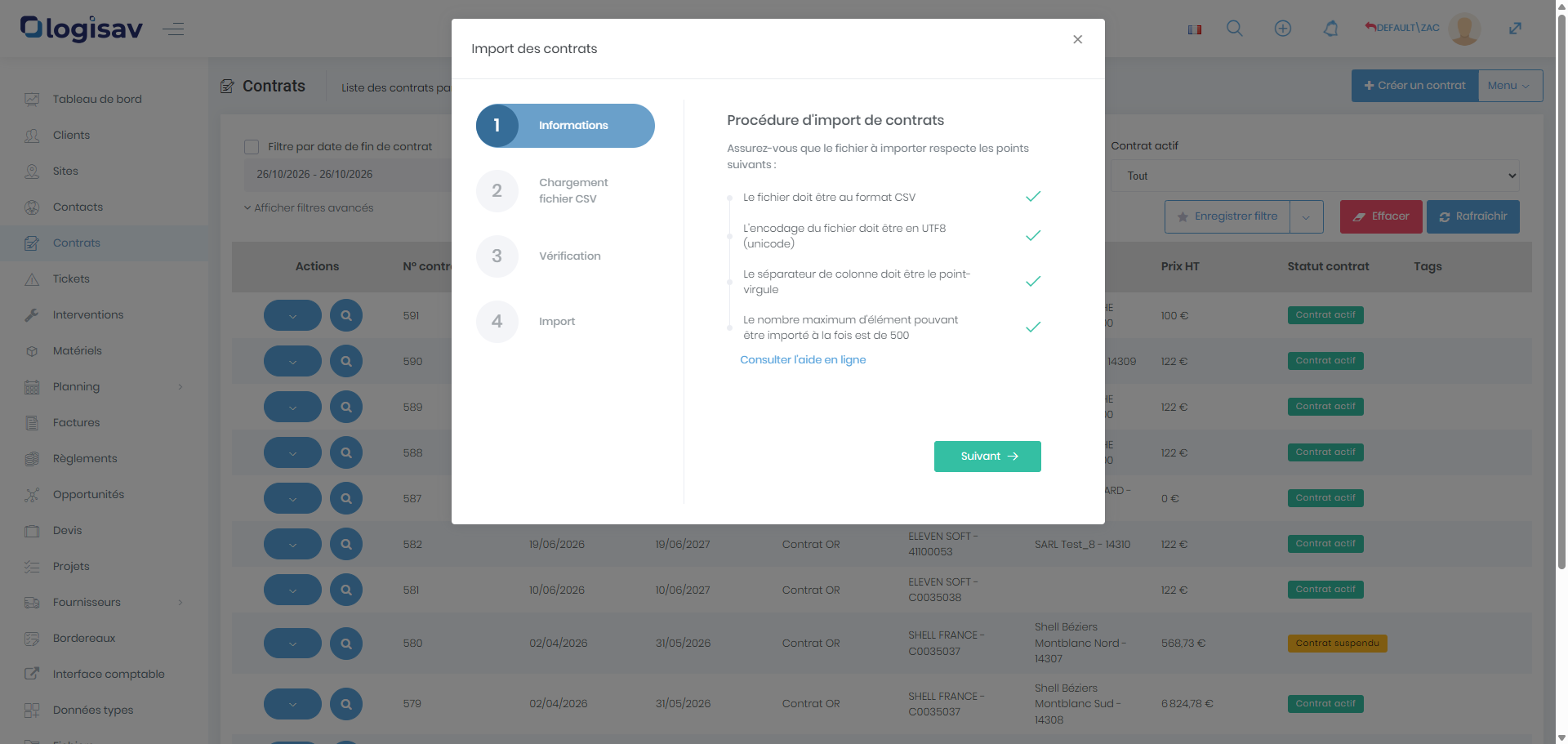
Une fenêtre s’affiche et vous présente les différentes étapes à suivre.
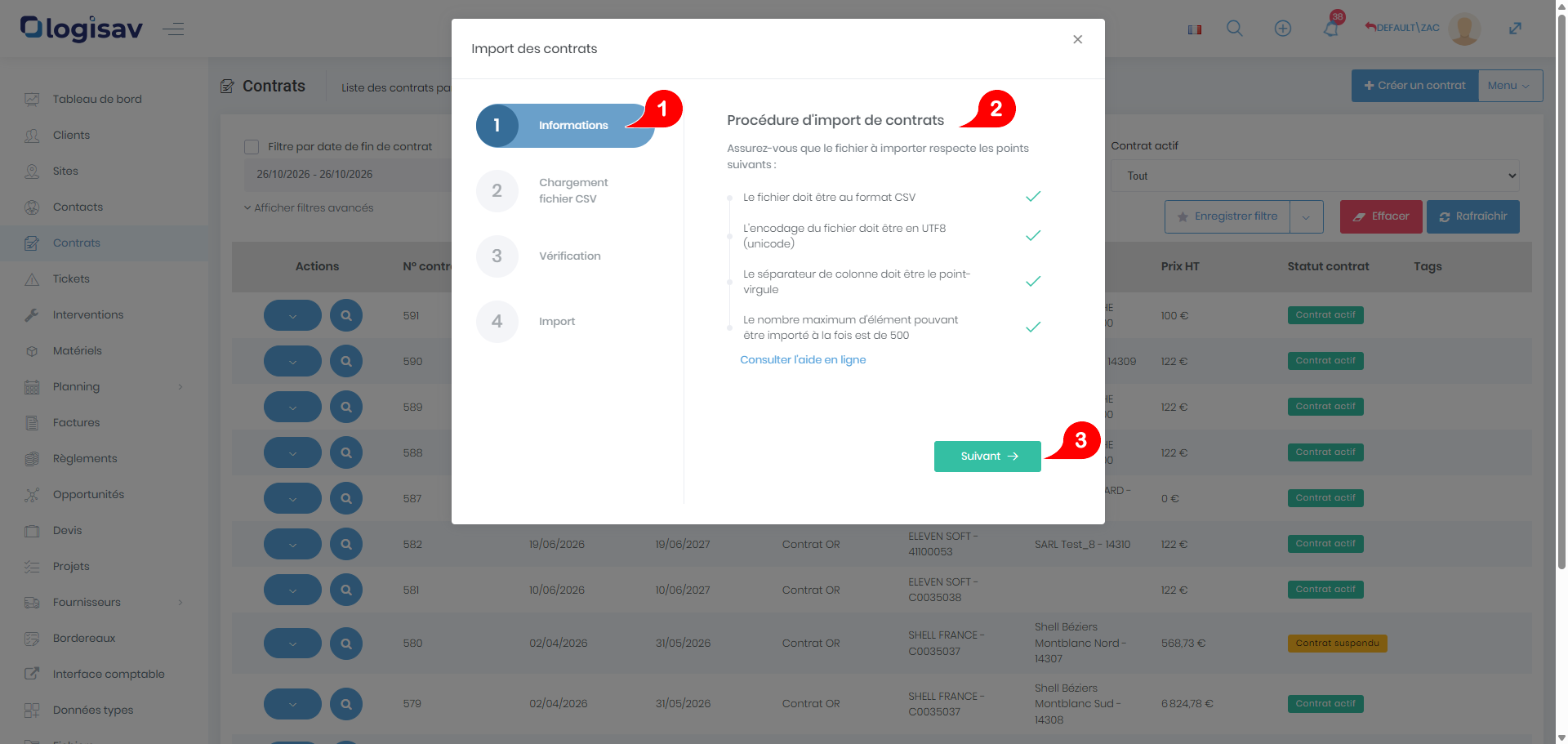
L’étape 1 « Information » vous rappelle les conditions à respecter pour importer vos contrats.
Si toutes les conditions sont respectées cliquez sur le bouton « Suivant » afin de passer à l’étape 2.
Dans le cas contraire reportez-vous au chapitre Comment importer des données dans Logisav ?
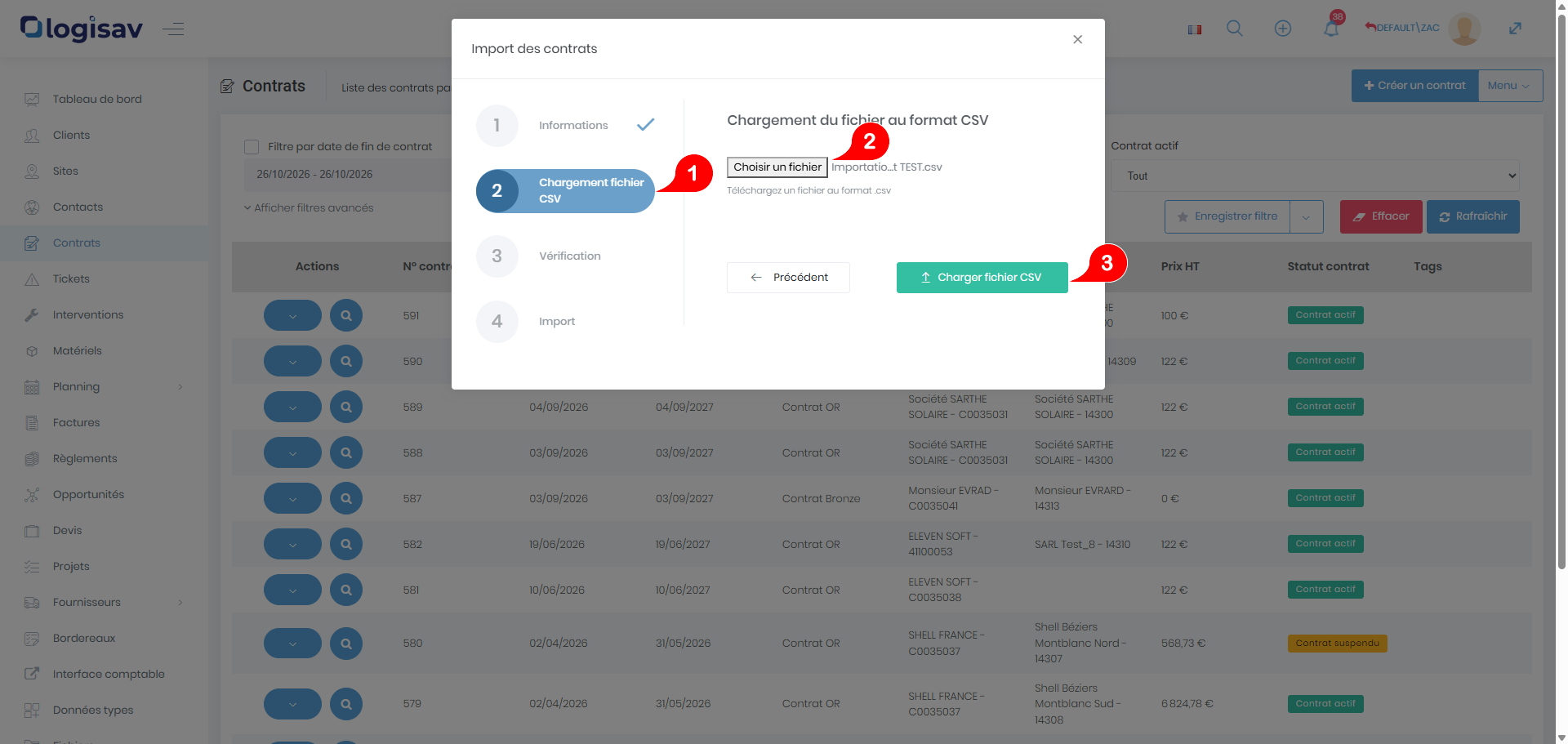
L’étape 2 « Chargement fichier CSV » permet de sélectionner le fichier CSV que vous avez préparé.
- Cliquez sur « Choisir un fichier » pour parcourir vos documents et sélectionner votre fichier.
- Une fois le fichier choisi, le bouton « Charger fichier CSV » apparaît. Cliquez dessus pour passer à l’étape suivante.
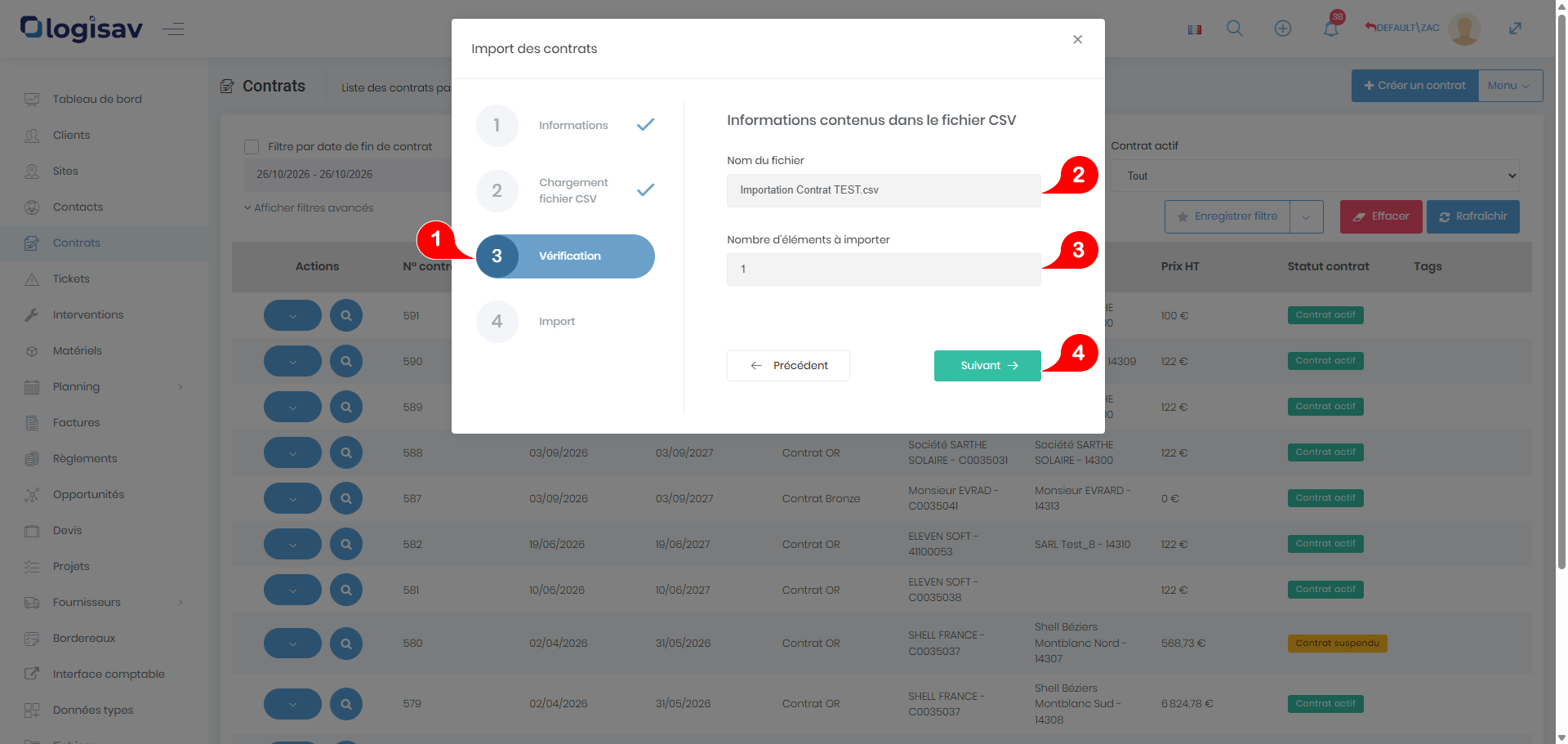
L’étape 3 « Vérification » affiche les informations issues de votre fichier CSV :
- Nom du fichier
- Nombre d’éléments à importer
Si toutes les données sont correctes, cliquez sur « Suivant » pour continuer.
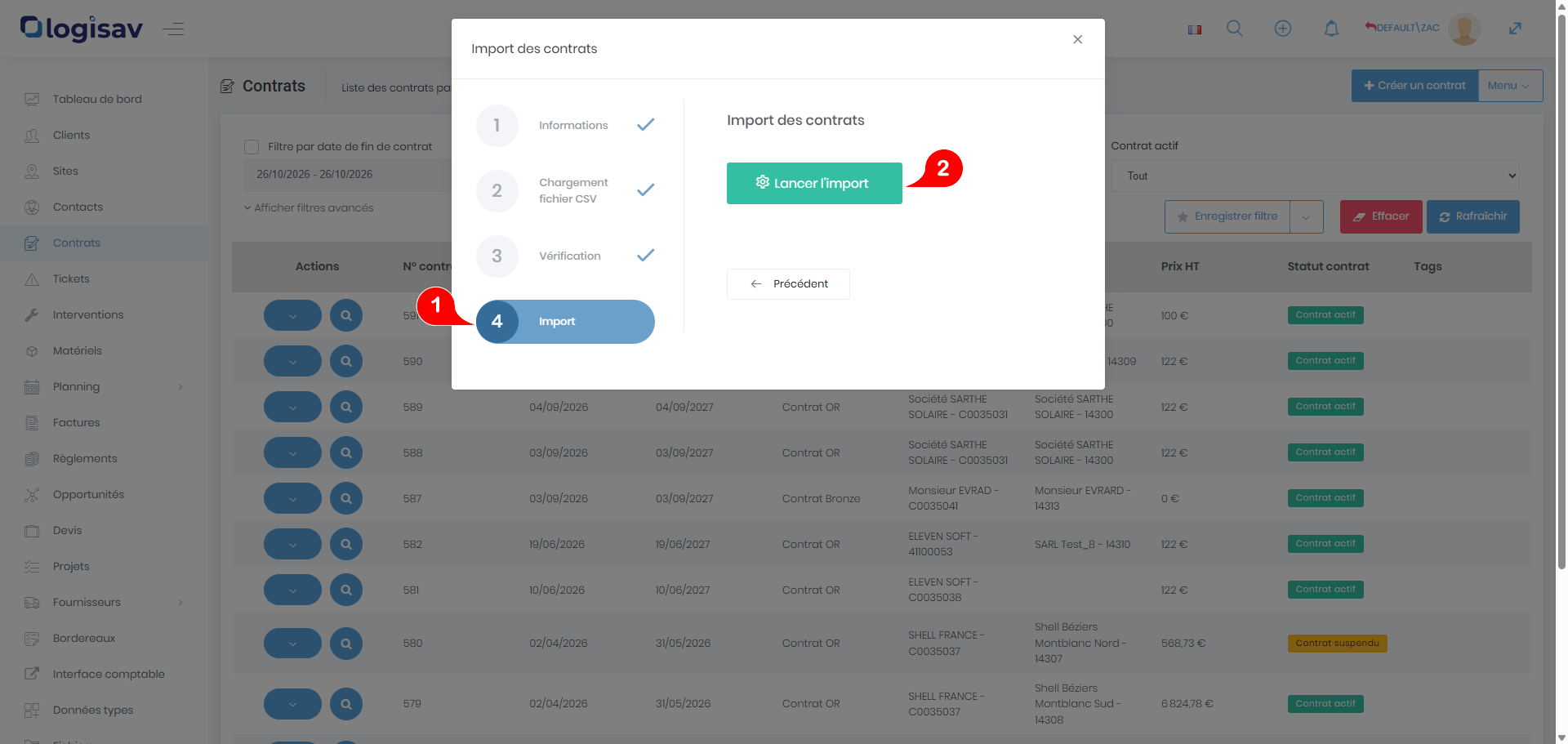
L’étape 4 « Import » permet de démarrer l’import de vos contrats à partir du fichier CSV que vous avez préalablement chargé et vérifié.
Cliquez sur le bouton « Lancer l’import ».
Attendez la fin de l’exécution de l’import.
Lorsque la procédure d’import s’est déroulée sans erreur, le message « Import terminé avec succès » s’affiche. Dans le cas contraire, un message d’erreur apparaîtra indiquant les raisons du problème rencontré.
L’import de vos contrats est maintenant terminé !
Comments are closed.