

Aller au contenu principal
Après avoir recherché et sélectionné un site, celui-ci est alors affiché en plein écran :
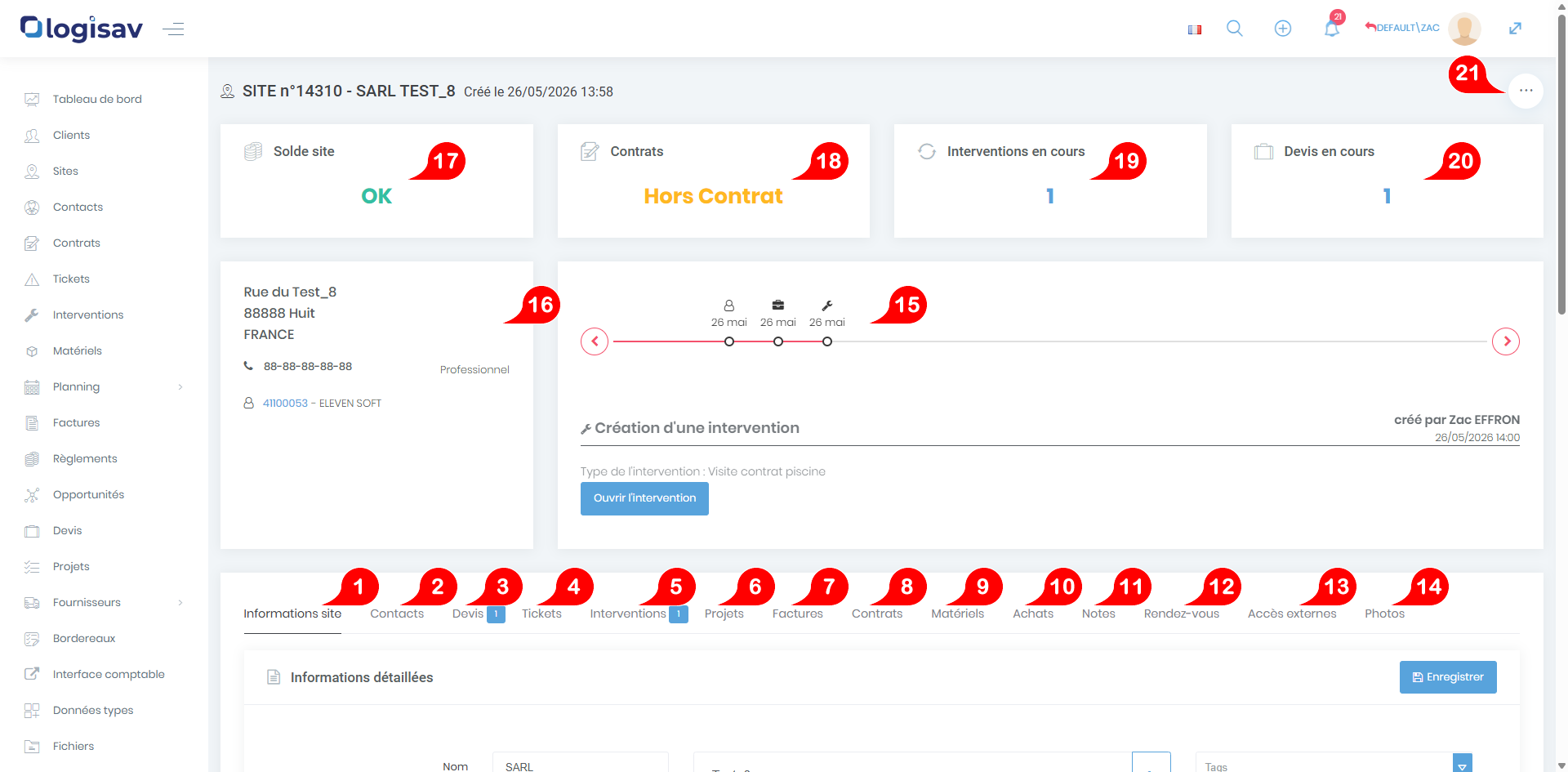
Voici la description des éléments affichés :
- Onglet « Informations site »
- Données saisies à la création du site
- Localisation du client sur carte (appui sur le bouton « Carte ») qui vous permet également d’afficher un itinéraire de trajet
- Bouton « Enregistrer » permettant d’enregistrer les modifications apportées au site
- Groupe de site, permettant de lier plusieurs sites entre eux
- Onglet « Contacts » : liste des contacts créés ou associés au site
- Onglet « Devis » : liste des devis créés pour ce site
- Onglet « Ticket » : liste les tickets créés au site
- Onglet « Interventions » : liste des interventions créées pour ce site
- Onglet « Projet » : liste les projets créés depuis ce site
- Onglet « Factures » : liste des factures créées pour ce site
- Onglet « Contrats » : liste des contrats liés au site
- Onglet « Matériels » : liste du matériel présent sur le site
- Onglet « Achat »
- Liste les commandes fournisseurs créées à ce site
- Liste les factures fournisseurs créées à ce site
- Onglet « Notes » : liste des notes et rappels liés à ce site (voir le chapitre dédié aux Notes & rappels)
- Onglet « Rendez-vous » : liste des rendez-vous créés pour ce site
- Onglet « Accès externes » : liste les utilisateurs externes pouvant consulter ce site (voir chapitre dédié aux utilisateurs externes)
- Onglet « Photos »
- liste des photos visible depuis les fichiers liés du site.
- Possibilité de configurer l’affichage de ces photos en y incluant ou non les images liées au site (intervention, devis etc… )
- Historique client
- Toutes les actions menées sur le site sont affichées de manière chronologique sur une ligne temporelle
- Vous pouvez naviguer parmi les différents éléments présents et obtenir des informations détaillées. Très utile lors d’une communication téléphonique
- Informations de contact du site
- Les numéros de téléphone du site sont affichés. Si vous disposez d’un standard téléphonique connecté (exemple : 3CX), les numéros de téléphone seront « cliquables » pour vous permettre de lancer une communication téléphonique directement
- Les mails du site sont affichés : vous pouvez cliquer sur un des mails affichés pour envoyer un mail directement
- Statut dédié au solde comptable du site (somme des factures et règlements)
- Si le solde est égal à 0 ou positif, le statut est « OK »
- Si le solde est négatif (ex : facture non réglée), le statut affiche le montant dû pour ce site en couleur rouge
- Statut dédié au contrat du site
- Seuls les contrats actifs et suspendus sont comptabilisés
- Dans le cas de contrats suspendus, un icone « danger » est affiché
- Statut dédié au nombre d’interventions en cours sur ce site
- Si la valeur est égale à 0 alors cette partie n’est pas affiché
- Statut dédié au nombre de devis en cours sur ce site
- Si la valeur est égale à 0 alors cette partie n’est pas affiché
- Menu contextuel de gestion du site
- Voir ci-dessous
Menu contextuel
Le menu contextuel situé en haut à droite permet d’accéder à plusieurs fonctionnalités :
- Envoi par mail : permet d’envoyer un mail en utilisant les textes de messagerie définis dans les configurations Logisav.
- Génération de document : permet de créer un document à partir des informations du site. Voir chapitre Génération de documents.
- Fichiers liés : permet d’ouvrir la liste des fichiers liés au site (documents administratifs, photos…). Voir chapitre dédié aux Fichiers liés.
- Modifier encours site : permet à titre indicatif, de montrer le montant maximum lié aux opérations encore en cours, comme les factures non réglées, les interventions ouvertes ou les commandes non finalisées associées au site.
- Génération QR code : permet de générer un QR code via un site. (Voir chapitre dédié au QR code site.)
- Historique : permet d’afficher l’utilisateur ayant créé le site ainsi que l’utilisateur ayant fait la dernière modification. Voir chapitre dédié à Historique de création et de modification.
Comments are closed.