

L’import rapide de lignes permet d’ajouter en une seule opération plusieurs lignes via un fichier Excel. Cette fonctionnalité évite la saisie manuelle de chaque ligne et vous permet d’intégrer vos données à Logisav en un rien de temps.
Cette fonctionnalité est disponible depuis l’onglet « Lignes » des pages suivantes :
- Intervention
- Facture
- Devis
- Commande fournisseur
- Facture fournisseur
Voici les étapes pour procéder à l’import de lignes via un fichier Excel :
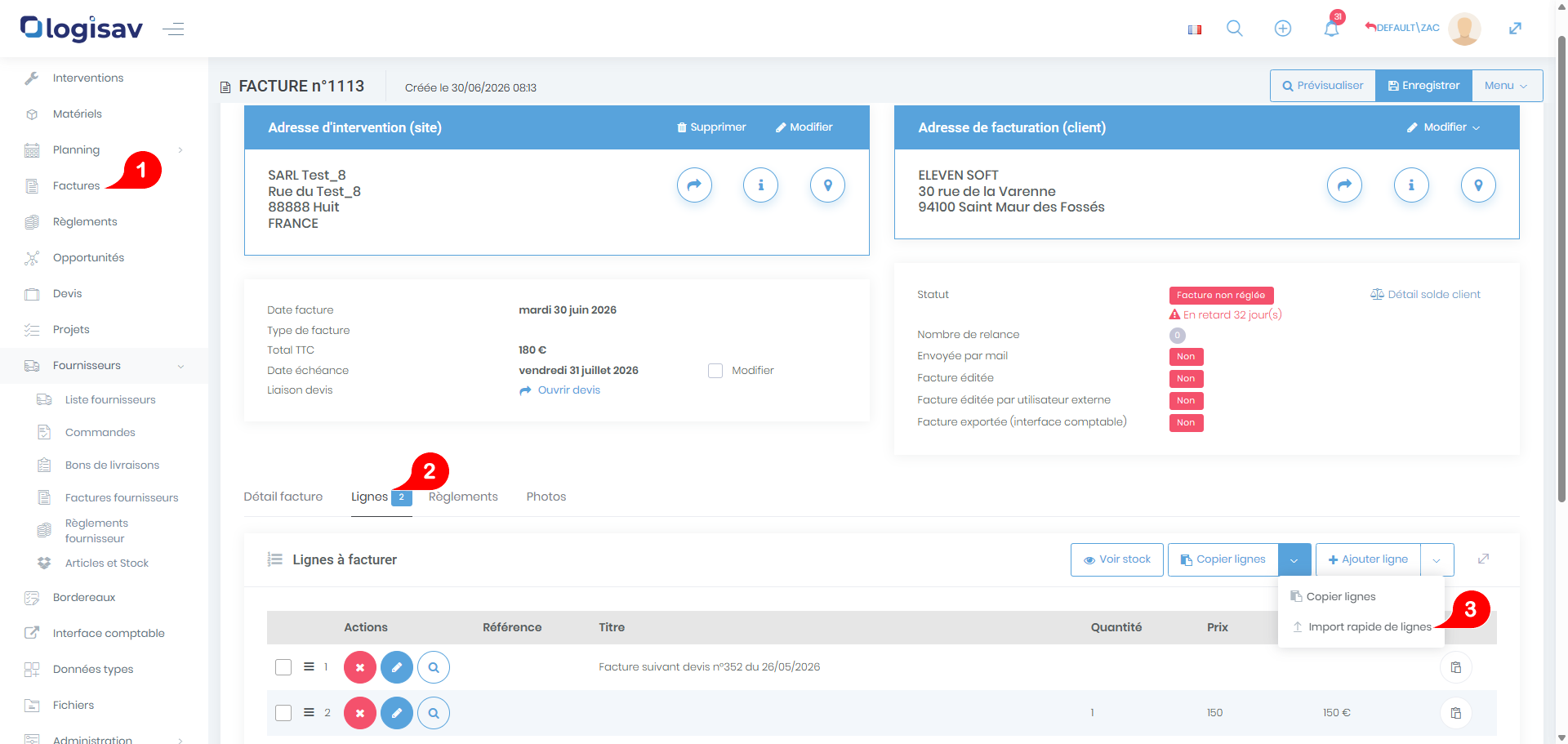
- Ouvrez la catégorie souhaitée (ex : Factures) et sélectionner un élément (ex : Facture n°1113)
- Accédez à l’onglet « Lignes »
- Cliquez sur la flèche déroulante à droite de « Copier lignes »
- Puis cliquez sur « Import rapide de lignes »
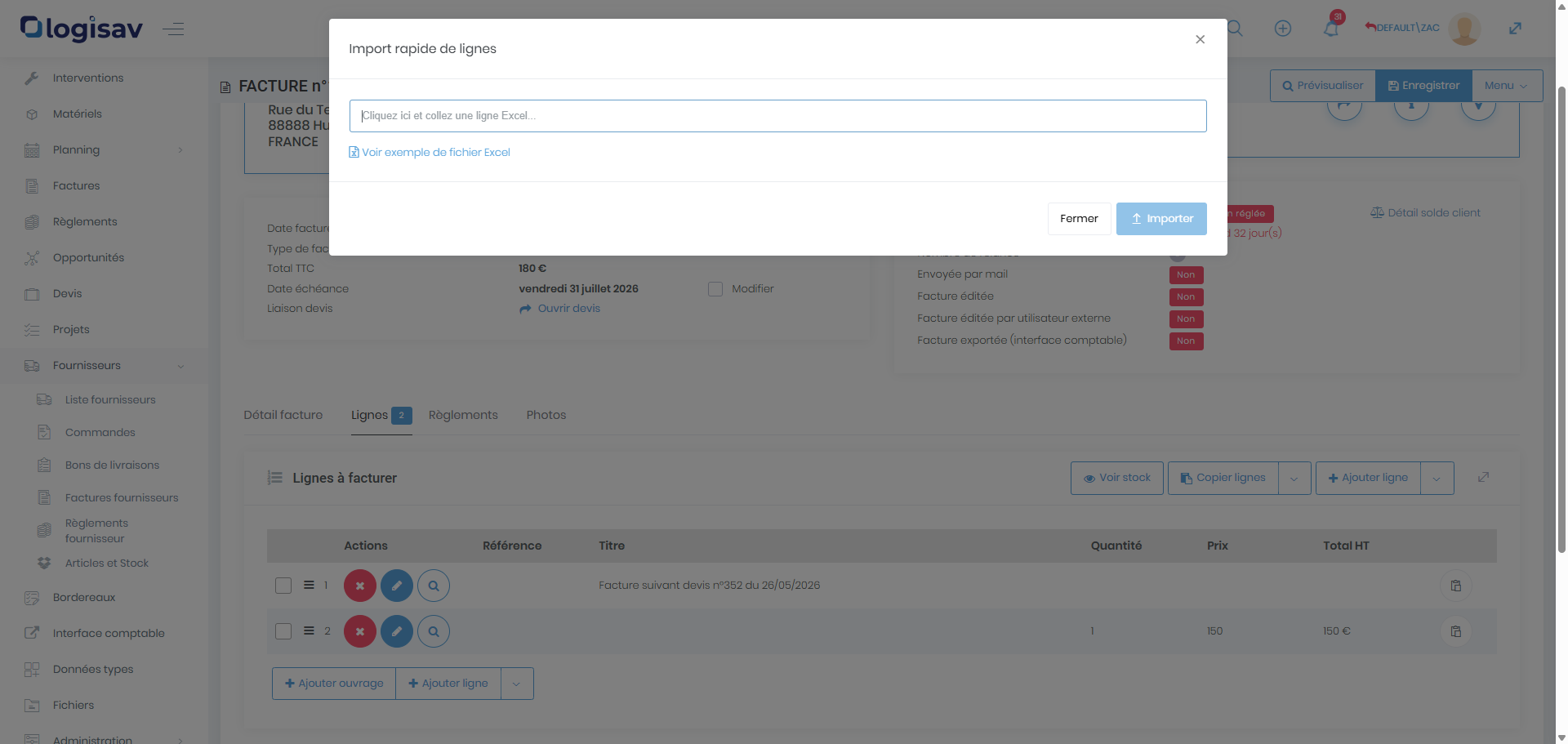
Une fenêtre s’ouvre incluant un champ d’import :
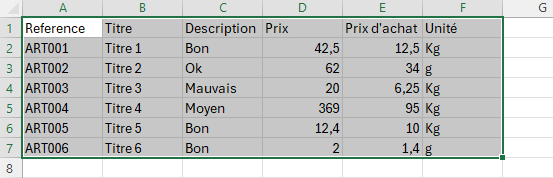
Ouvrez un fichier Excel et sélectionnez toutes les lignes que vous souhaitez importer. Il est important de sélectionner la première ligne incluant les titres de colonnes pour que l’application puisse affecter les données aux bons champs.
Remarque : utilisez de préférence des noms de colonnes correspondant à des champs present dans une ligne Logisav (Référence, Titre, Description, Prix etc).
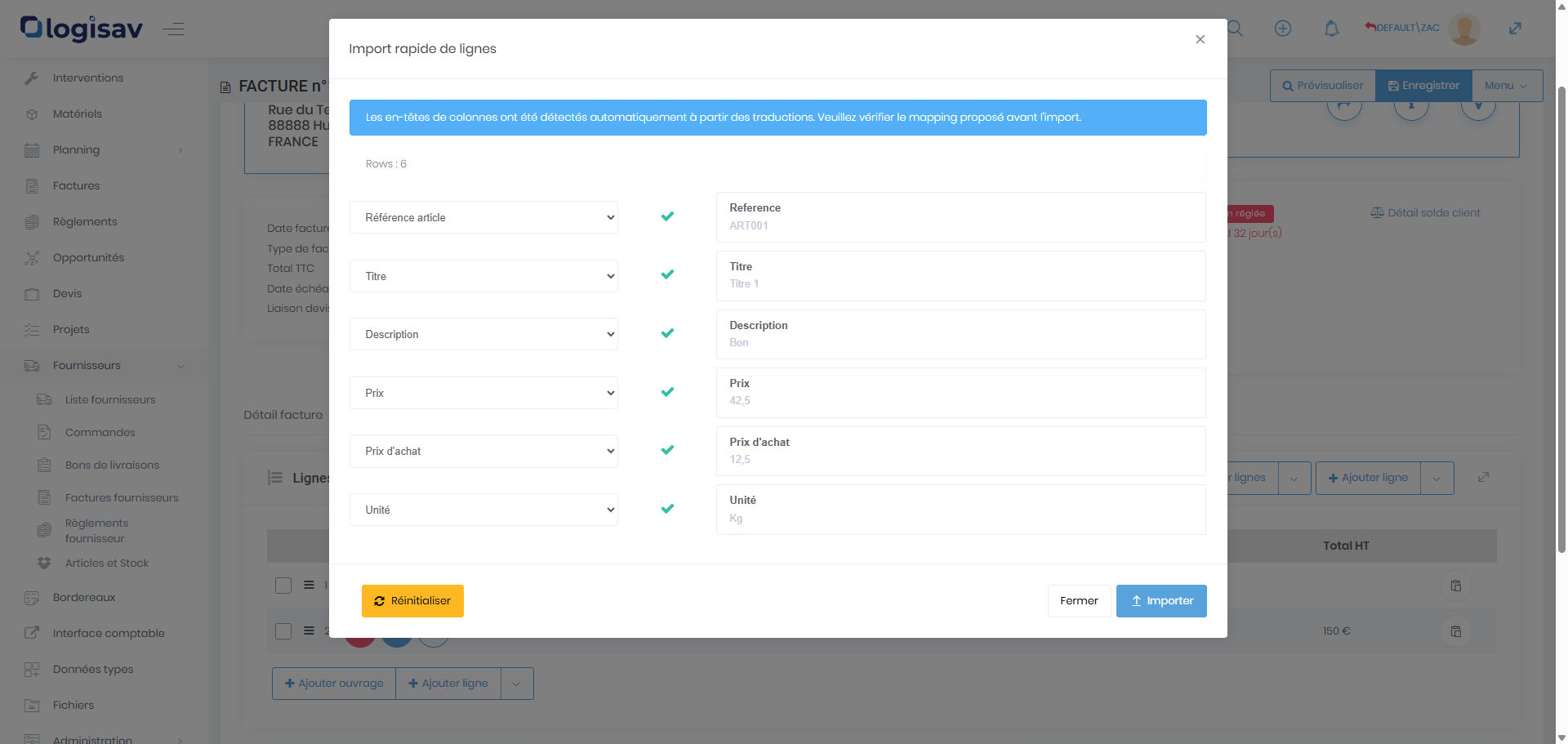
Une fois les données collées, le formulaire d’import affiche automatiquement la correspondance entre les colonnes du fichier Excel et les champs attendus par Logisav (Référence article, Titre, Description, Prix, Prix d’achat, Unité, etc.).
Pour chaque champ, la première valeur détectée dans la colonne correspondante est affichée à titre d’exemple, ainsi qu’une coche verte confirmant que la correspondance a bien été identifiée, il est possible de corriger si nécessaire à l’aide des menus déroulants.
Comments are closed.