

Logisav permet d’importer vos matériels à partir d’un fichier CSV que vous aurez créé au préalable. Vous trouverez plus d’informations sur la création de fichier CSV dans le chapitre Comment importer des données dans Logisav ?
Pour l’import de vos matériels, votre fichier CSV doit contenir les colonnes suivantes :
- SuccessiveId
- Cette colonne représente le n° du matériel
- Cette colonne est obligatoire
- IsActive
- Cette colonne permet de gérer l’état « actif » du matériel
- Saisir la valeur « 1 » si l’état du matériel est actif ; « 0 » sinon
- SerialNumber
- Cette colonne représente le n° de série
- Cette colonne peut contenir un maximum de 50 caractères
- Remark
- Cette colonne représente une remarque sur le matériel
- BeginWarrantyDate
- Cette colonne correspond à la date de début de garantie du matériel
- EndWarrantyDate
- Cette colonne correspond à la date de fin de garantie du matériel
- InstallationDate
- Cette colonne correspond à la date d’installation du matériel
- InstallByCompany
- Cette colonne permet de savoir si le matériel à été installé par cette instance
- Saisir la valeur « 1 » si le matériel à été installé par cette instance ; « 0 » sinon
- OtherInstallerCompany
- Cette colonne correspond au nom d’un autre installateur du matériel
- Cette colonne peut contenir un maximum de 50 caractères
- location
- Cette colonne correspond à la localisation du matériel
- Cette colonne peut contenir un maximum de 200 caractères
- Reference
- Cette colonne représente la référence du matériel
- Brand
- Cette colonne représente la marque du matériel
- Kind
- Cette colonne représente le genre du matériel
- IsQrCode
- Cette colonne permet d’indiquer si un QR code est affecté au matériel
- Saisir la valeur « 1 » si le matériel est affecté à un QR code ; « 0 » sinon
Votre fichier CSV doit ressembler à l’image ci-dessous :
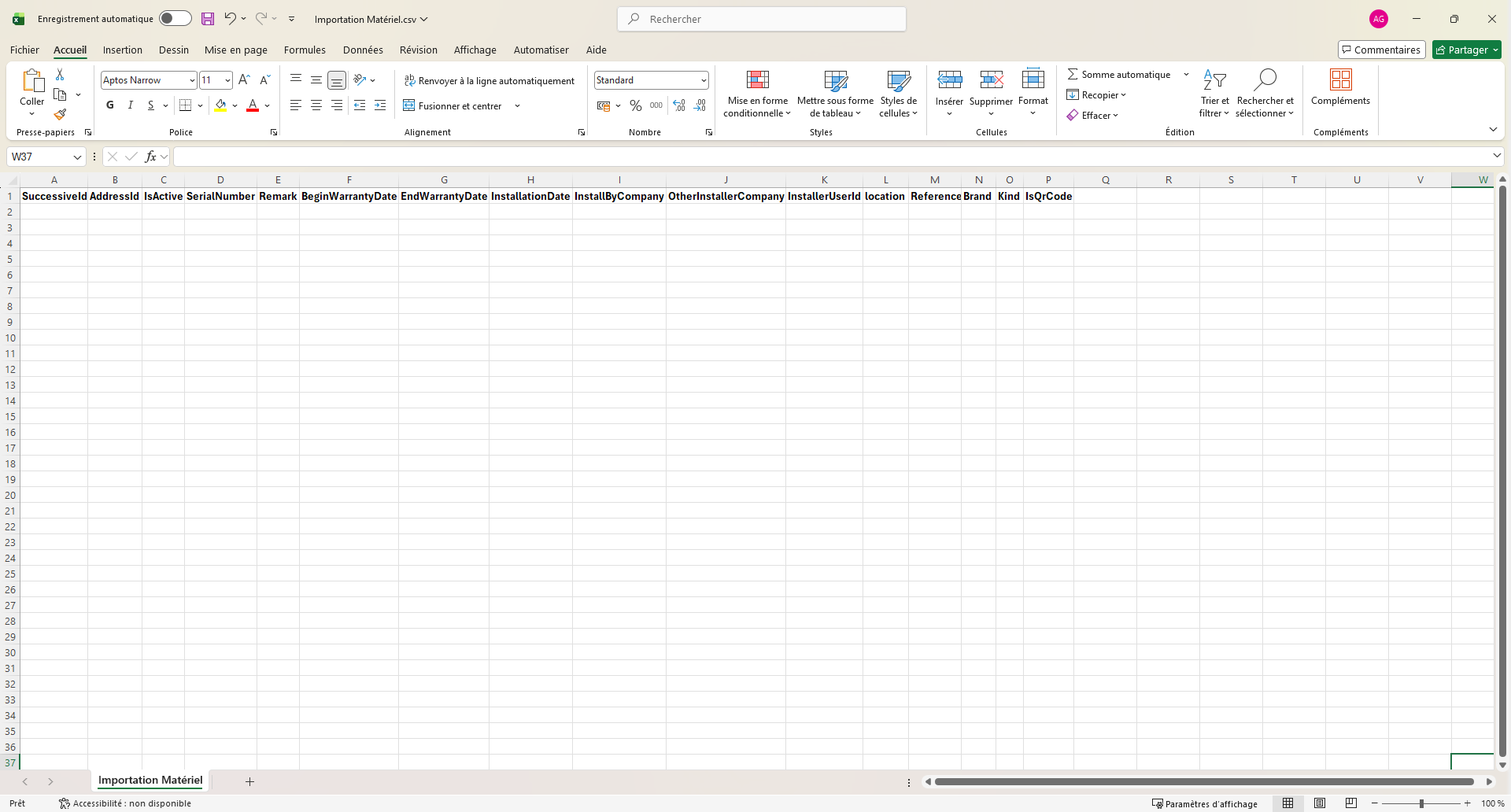
Import de matériel
Lorsque le fichier est prêt à être importé, cliquez sur le menu « Matériels ». Lorsque la liste des clients est affichée, cliquez sur le bouton « Importer ».
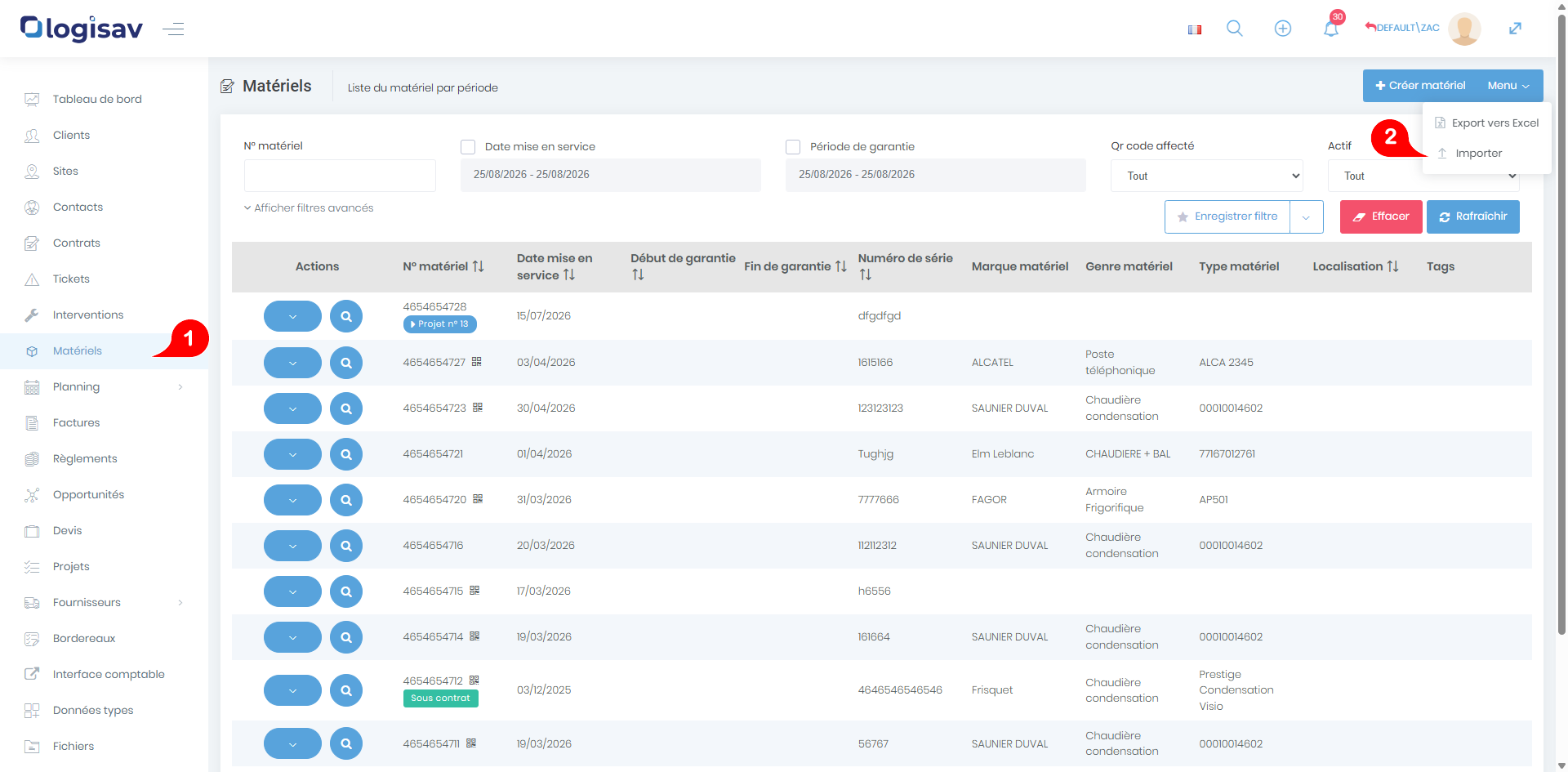
Une fenêtre s’affiche et vous présente les différentes étapes à suivre.
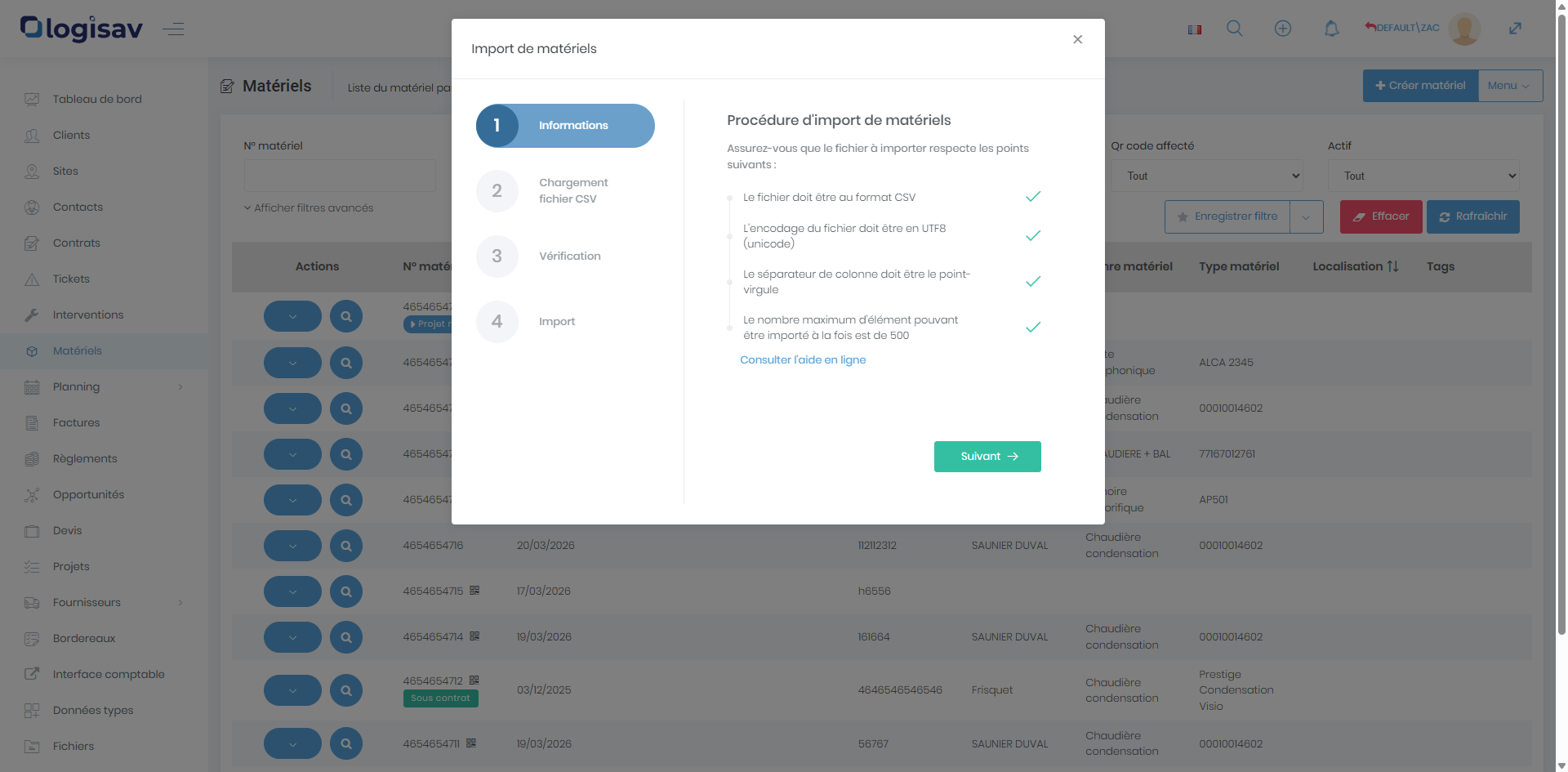
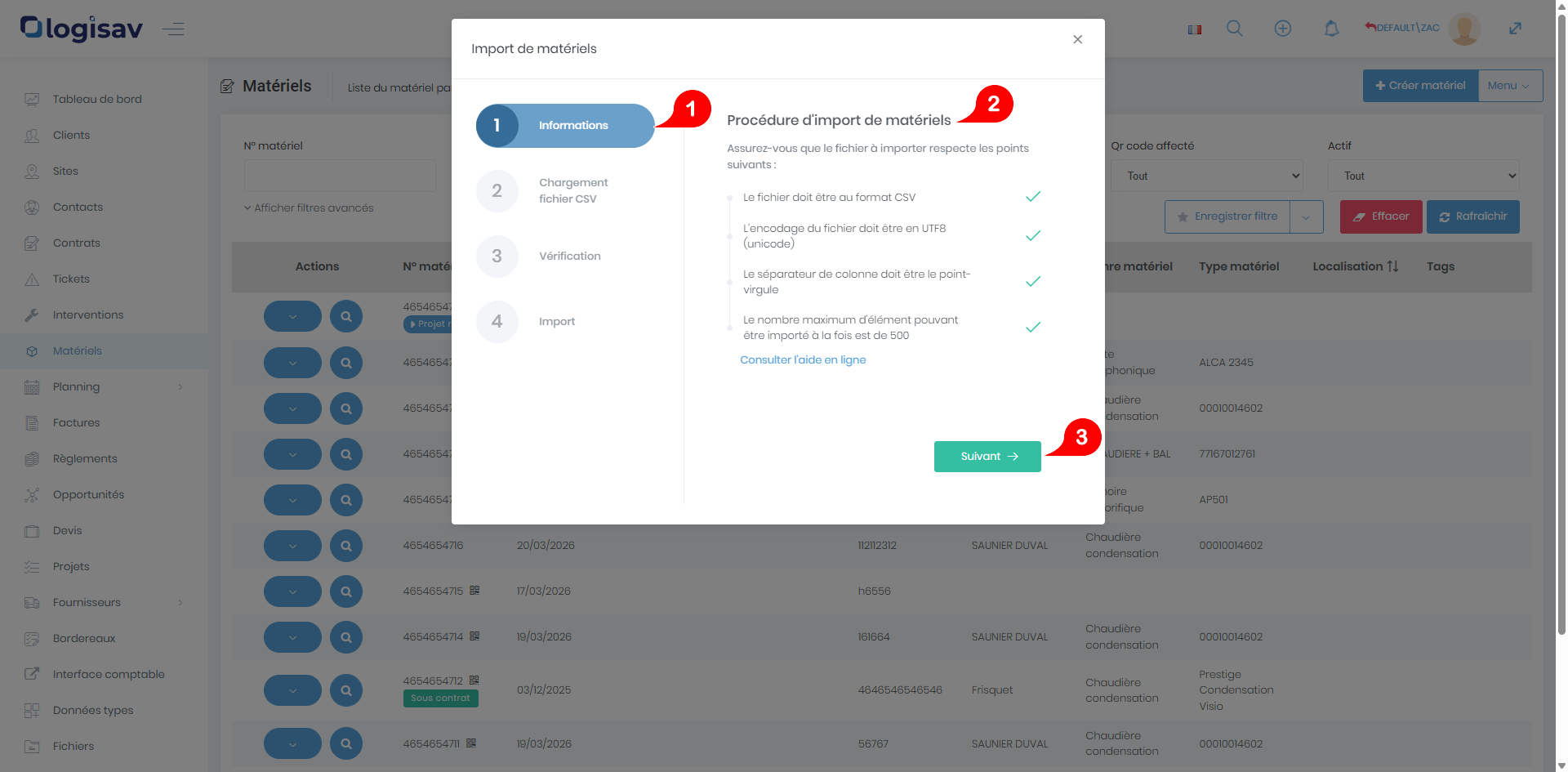
L’étape 1 « Information » vous rappelle les conditions à respecter pour importer vos matériels.
Si toutes les conditions sont respectées cliquez sur le bouton « Suivant » afin de passer à l’étape 2.
Dans le cas contraire reportez-vous au chapitre Comment importer des données dans Logisav ?
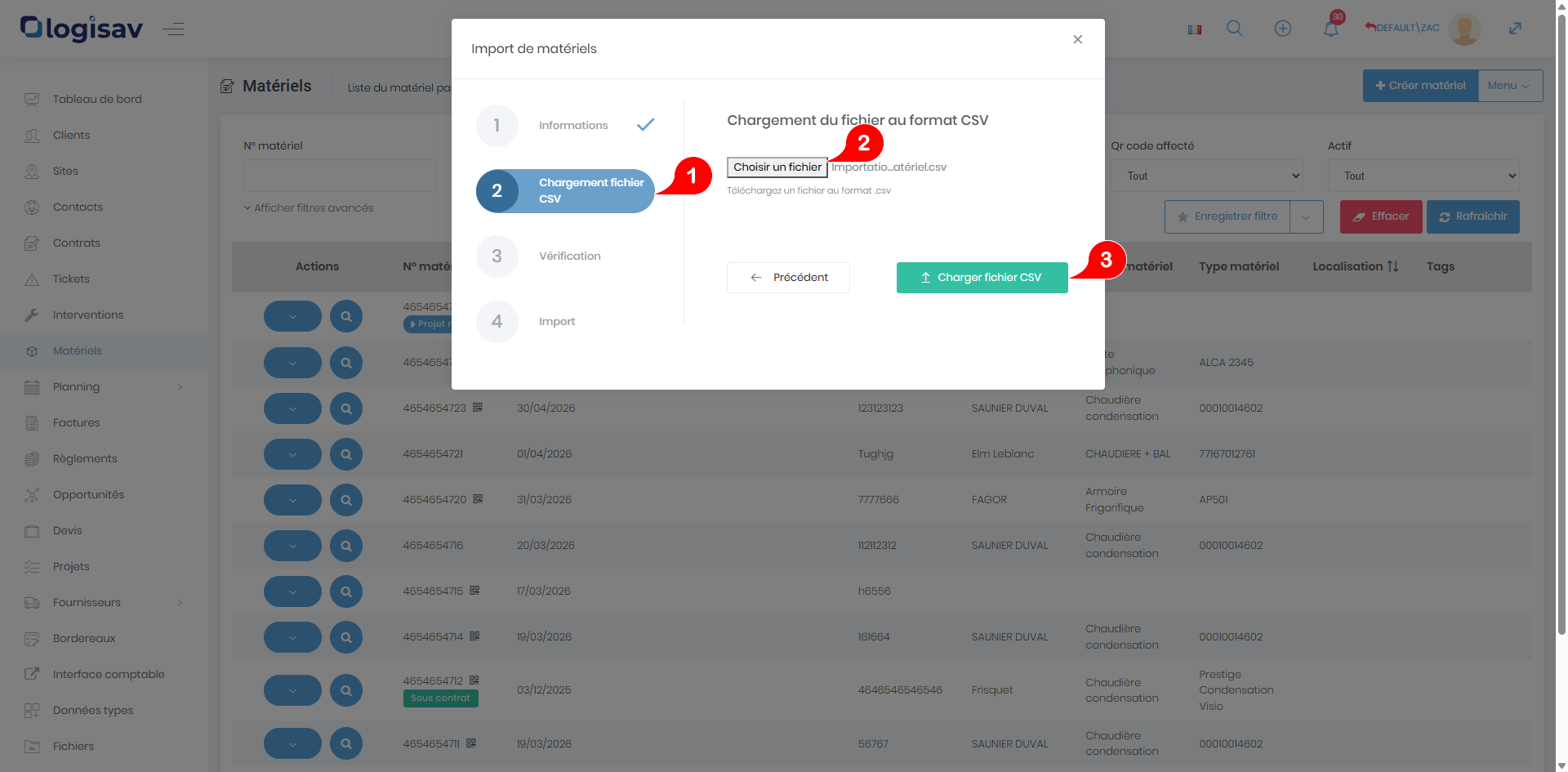
L’étape 2 « Chargement fichier CSV » permet de sélectionner le fichier CSV que vous avez préparé.
- Cliquez sur « Choisir un fichier » pour parcourir vos documents et sélectionner votre fichier.
- Une fois le fichier choisi, le bouton « Charger fichier CSV » apparaît. Cliquez dessus pour passer à l’étape suivante.
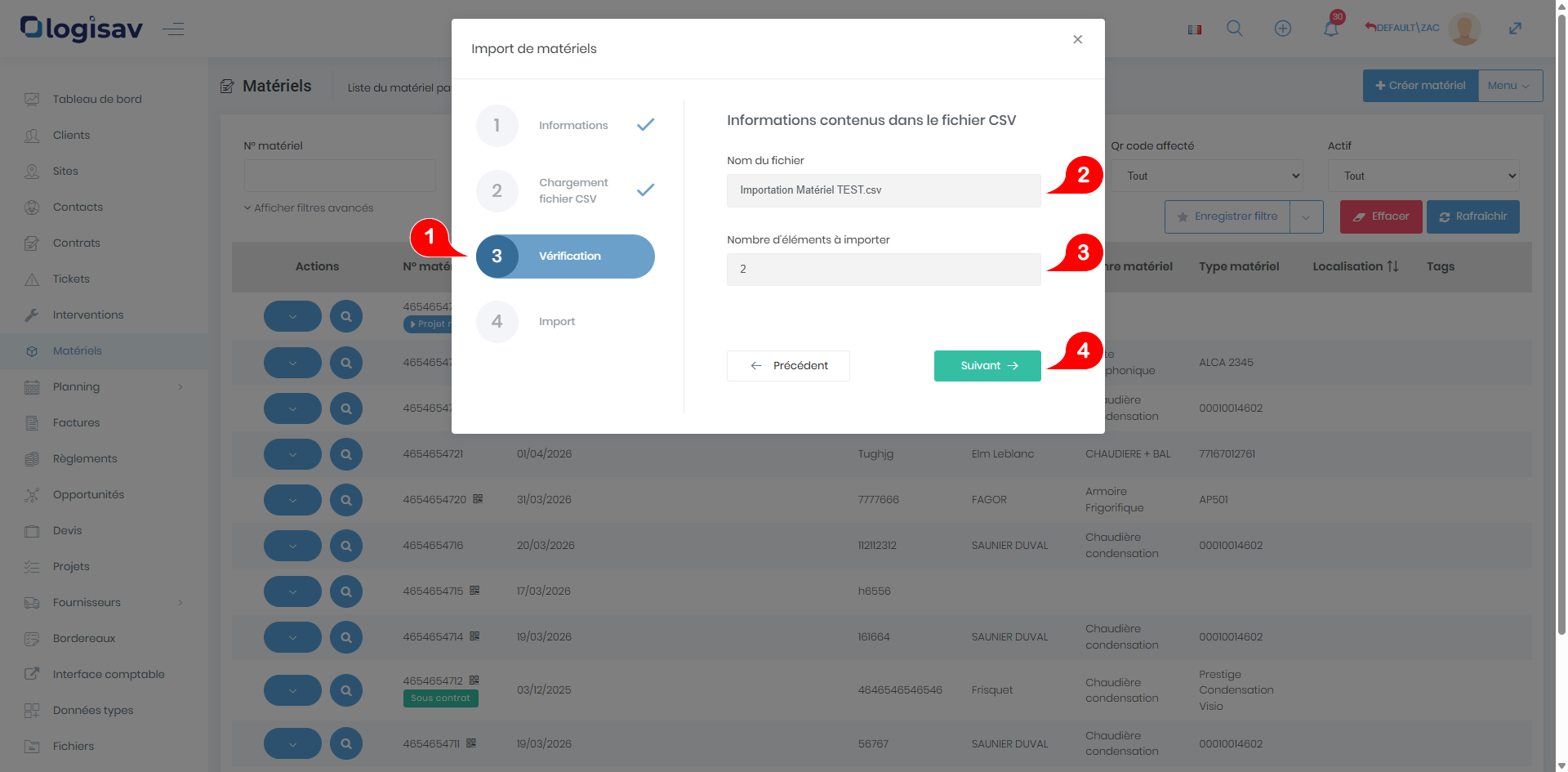
L’étape 3 « Vérification » affiche les informations issues de votre fichier CSV :
- Nom du fichier
- Nombre d’éléments à importer
Si toutes les données sont correctes, cliquez sur « Suivant » pour continuer.
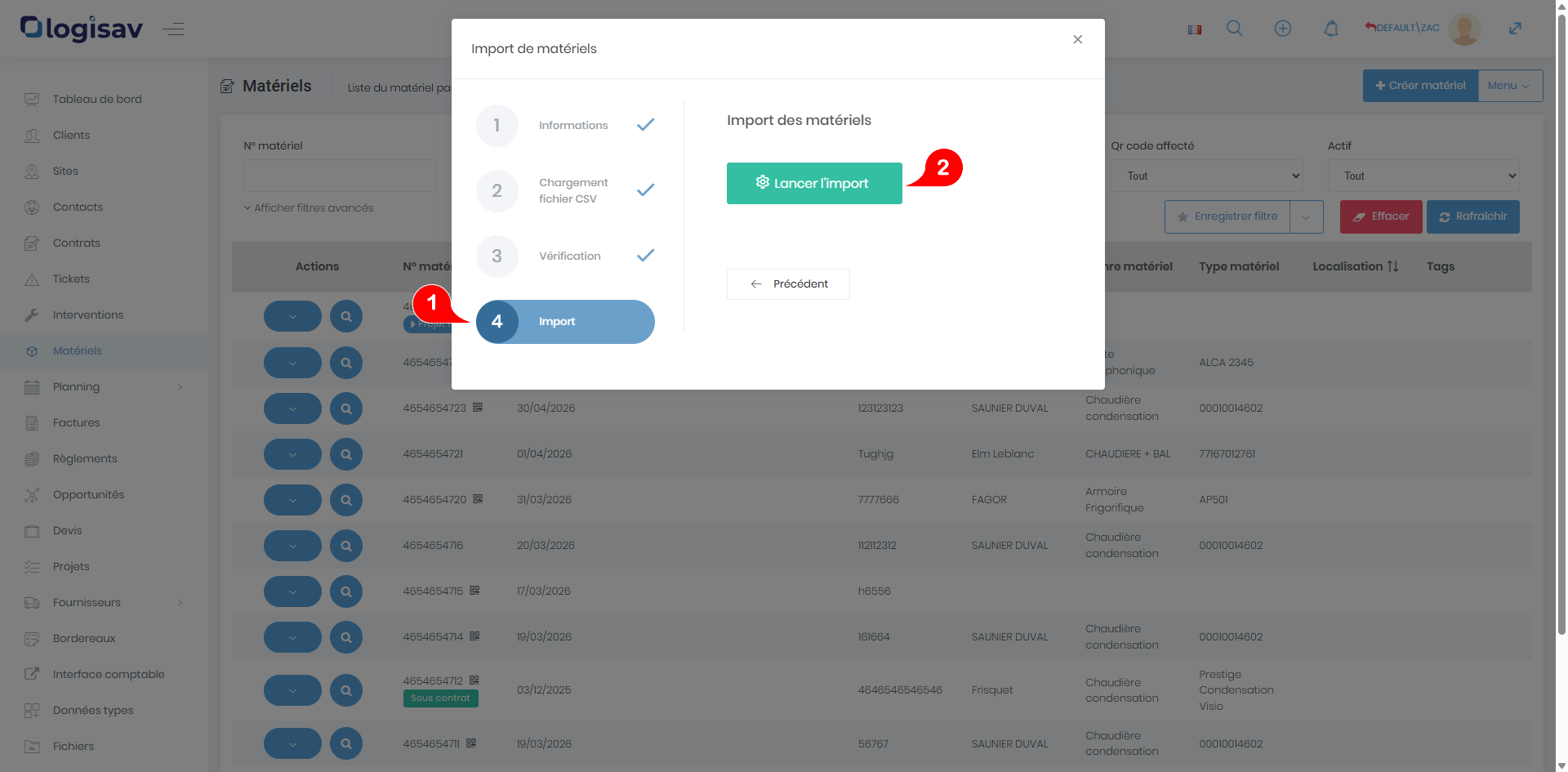
L’étape 4 « Import » permet de démarrer l’import de vos matériels à partir du fichier CSV que vous avez préalablement chargé et vérifié.
Cliquez sur le bouton « Lancer l’import ».
Attendez la fin de l’exécution de l’import.
Lorsque la procédure d’import s’est déroulée sans erreur, le message « Import terminé avec succès» s’affiche. Dans le cas contraire, un message d’erreur apparaîtra indiquant les raisons du problème rencontré.
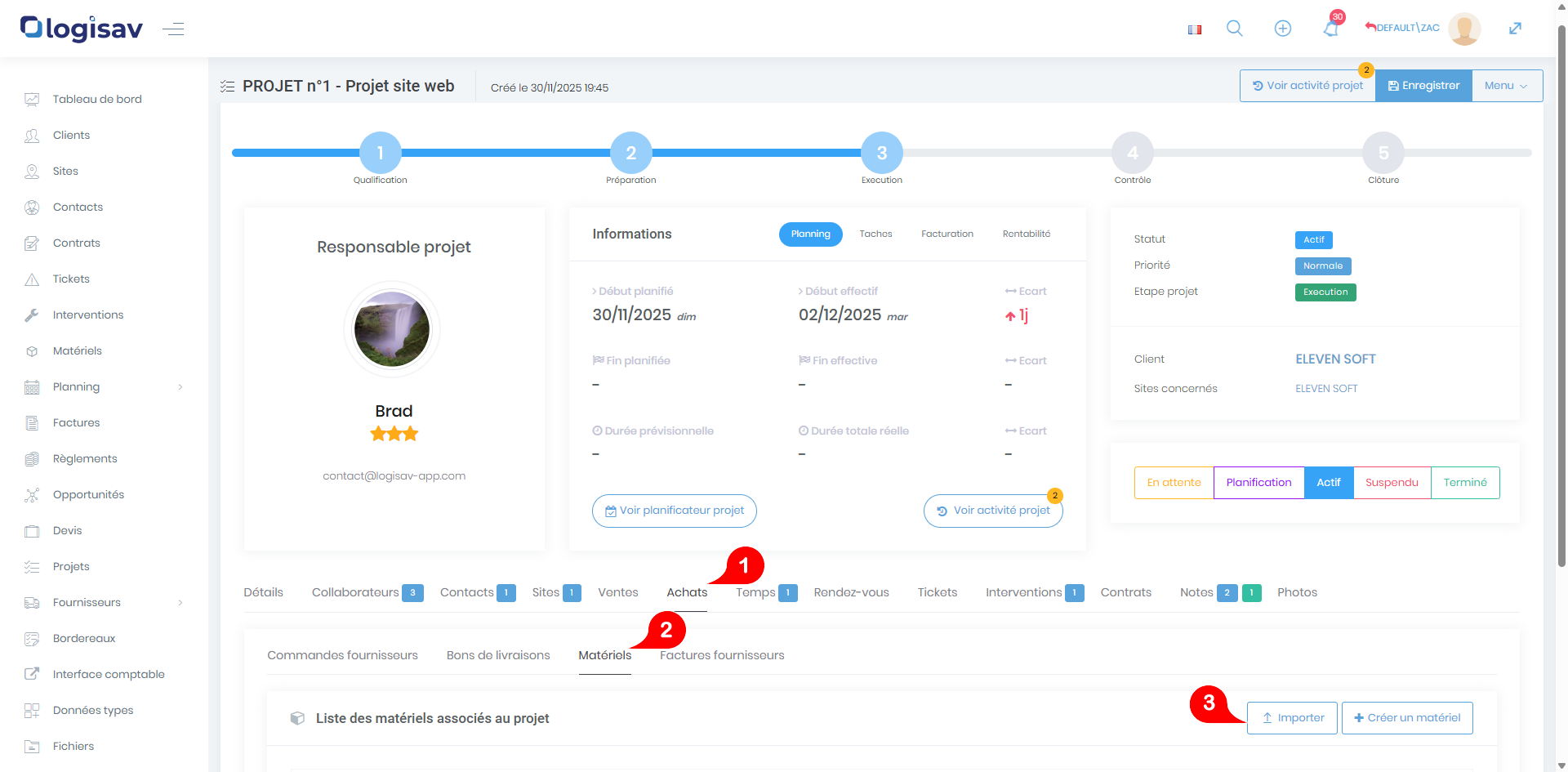
Import de matériel depuis le module « Projet »
Lorsque le fichier est prêt à être importé, cliquez sur le menu « Projets ». Lorsque la liste des projets est affiché, sélectionnez en un.
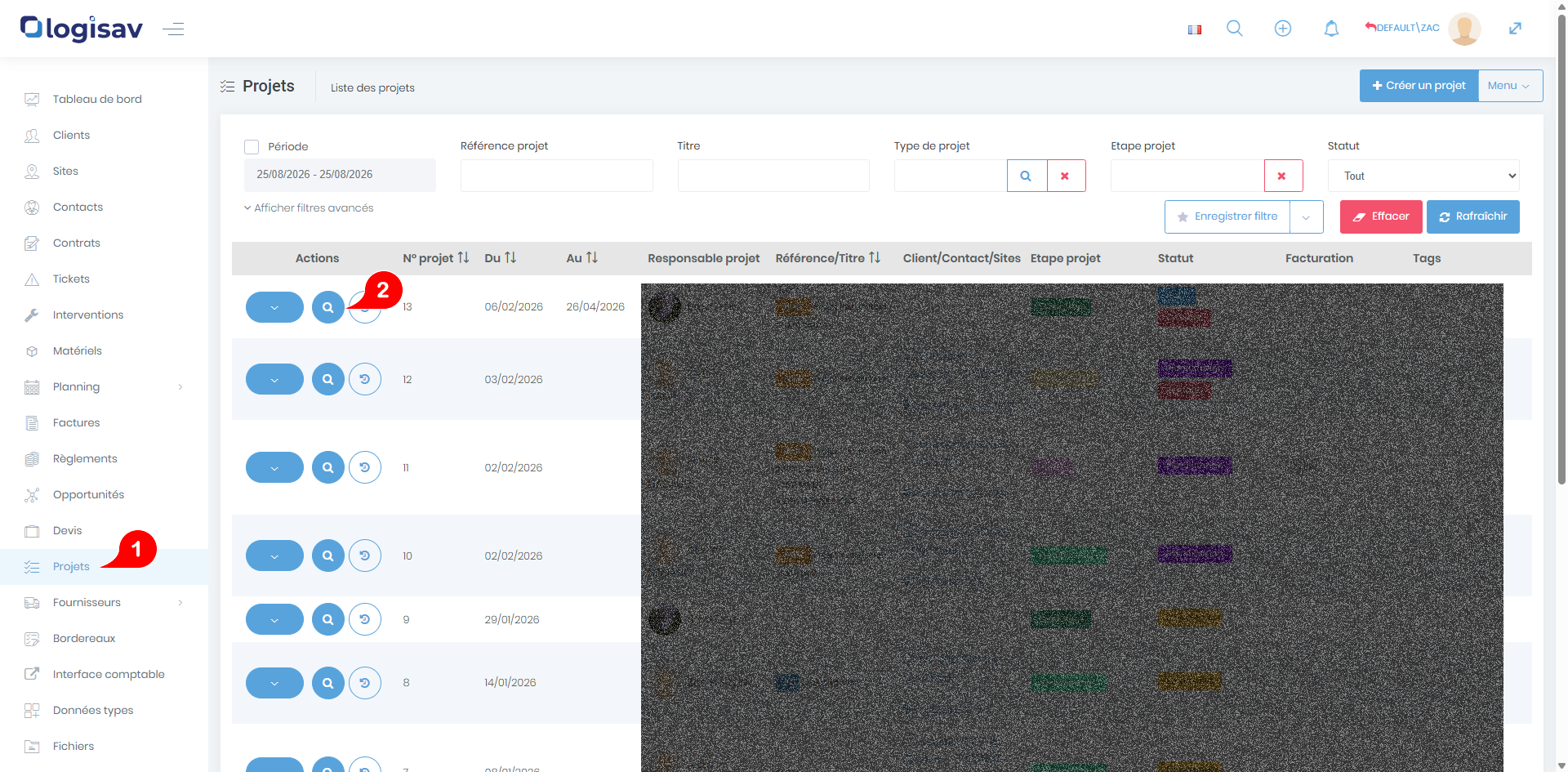
Dirigez vous dans l’onglet « Achat » puis « Matériels », vous pouvez désormais sélectionner le bouton « Importer »
L’import de vos matériels est maintenant terminé !
Comments are closed.