

Les liens favoris permettent d’accéder rapidement à des pages spécifiques de l’application, comme une fiche client, un site, un matériel, une intervention ou toute autre page compatible, sans avoir à parcourir les différents onglets.
Les liens favoris présentent plusieurs avantages :
- Conservation du contexte : lors de leur création, ils conservent le contexte de la page, notamment les filtres appliqués. Vous pouvez ainsi enregistrer une recherche ou une vue filtrée et la retrouver en un clic, sans avoir à reconfigurer les critères.
- Non limité aux vues filtrées : un lien favori peut être créé pour n’importe quelle page de Logisav, en renseignant simplement son URL manuellement. Il est ainsi possible de sauvegarder l’accès à une fiche précise, un onglet particulier ou toute autre partie du site, quel que soit son contenu.
- Plusieurs liens accessibles rapidement : il est possible de créer plusieurs liens favoris, chacun correspondant à une page ou un filtrage différent. Les 6 premiers liens créés sont affichés dans le menu « Actions rapides » de l’entête, accessible depuis le bouton « + », pour un accès instantané aux pages les plus utilisées. Au-delà de ces 6 liens, les suivants restent accessibles depuis la liste complète des liens favoris, dans l’onglet « Liens favoris ».
Cette fonctionnalité facilite l’accès aux informations les plus pertinentes et permet un gain de temps au quotidien.
Depuis le menu des actions rapides, les liens favoris créés sont accessibles sous forme de raccourcis.
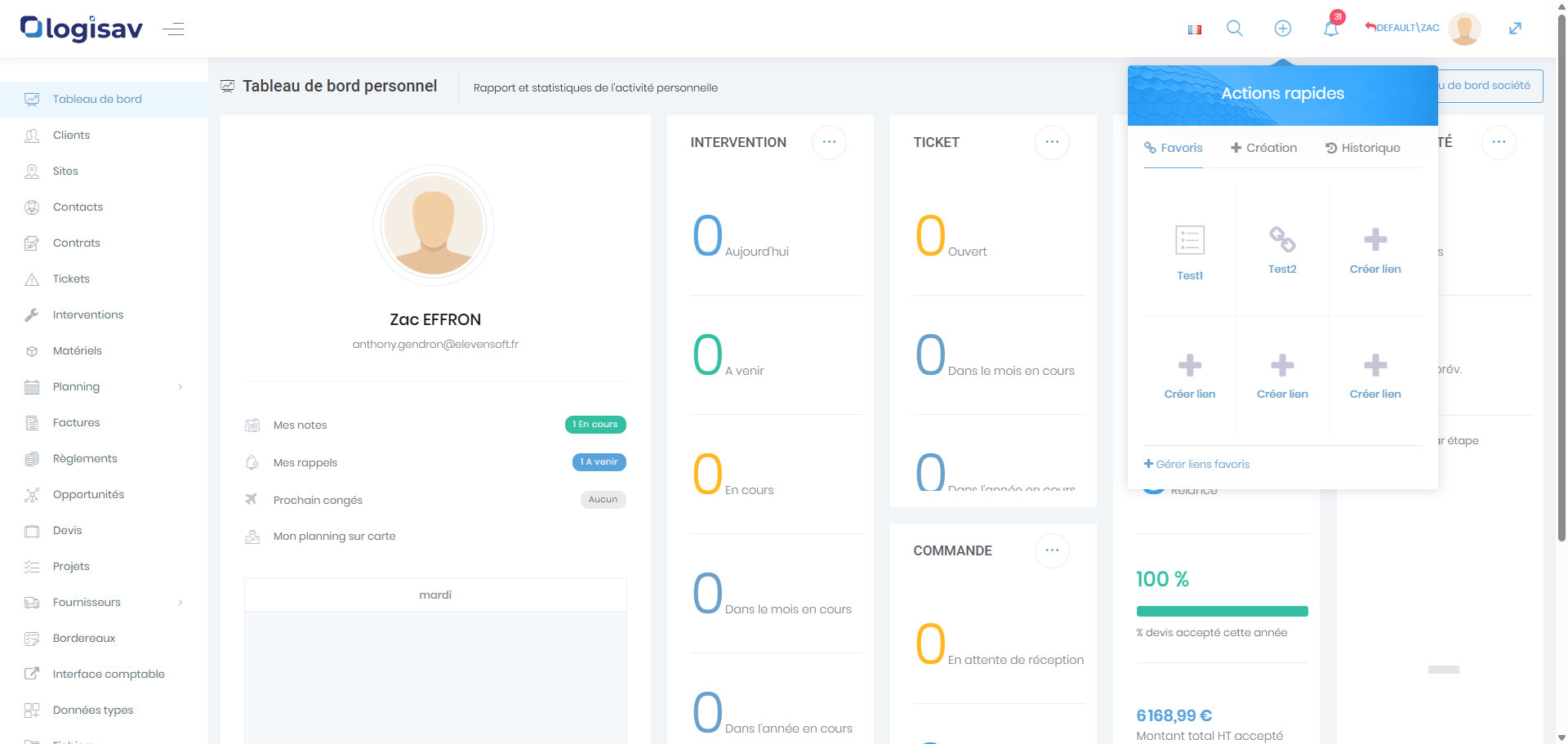
- Cliquez sur le bouton d’action rapide « + » situé dans l’entête pour ouvrir le menu « Actions rapides ».
- Rendez-vous dans l’onglet « Favoris », qui regroupe les raccourcis vers vos liens favoris.
- Accédez à l’un des raccourcis existants pour ouvrir la page correspondante, ou, si un emplacement est libre, créez en un nouveau.
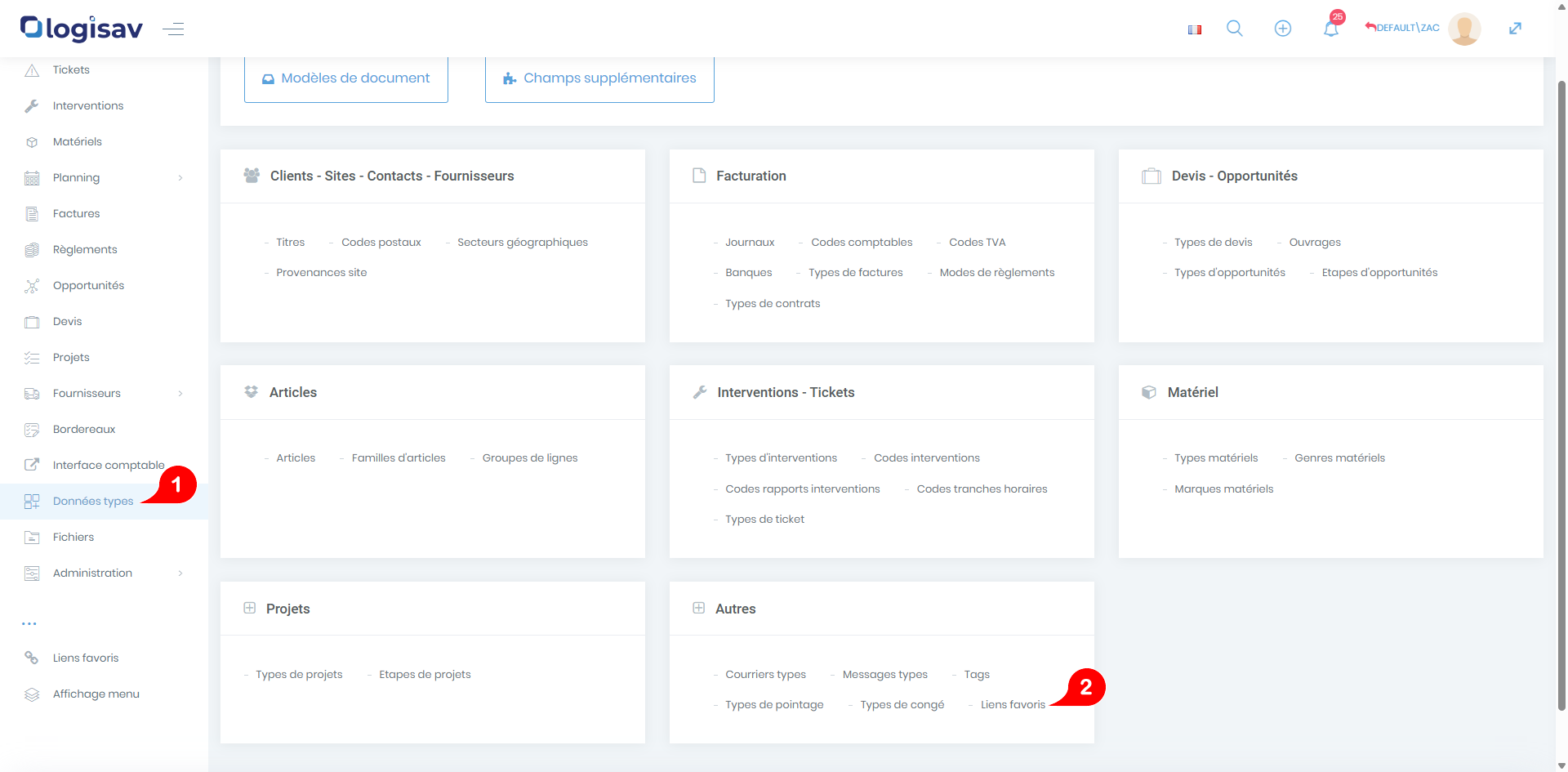
- Le lien « Gérer liens favoris », situé en bas du menu, vous redirige vers la liste complète de vos liens favoris pour les gérer. Pour accéder aux liens favoris, cliquez sur l’onglet « Données types » puis « liens favoris », présent dans la catégorie « Autres ».
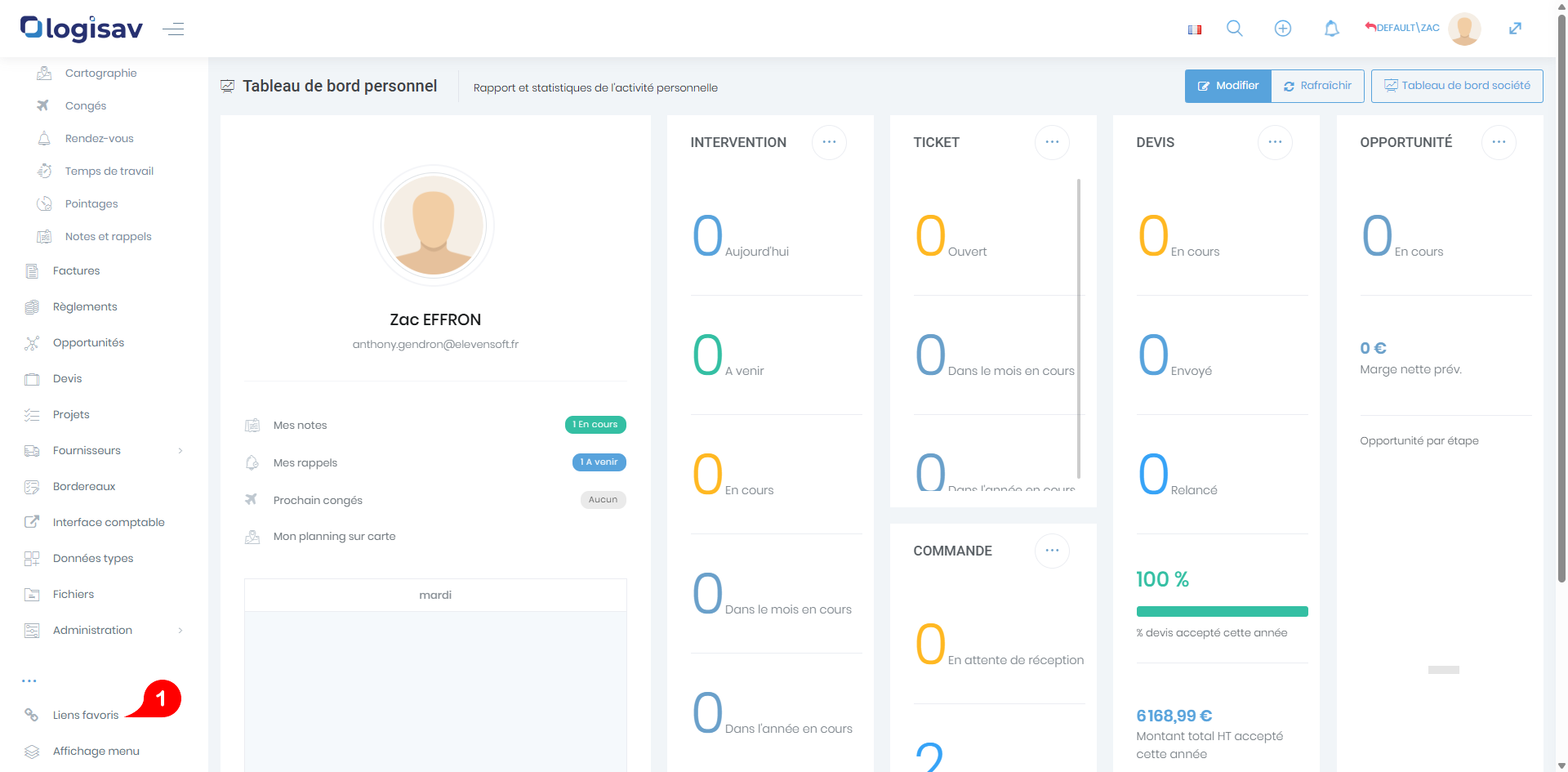
Il est aussi possible de se rendre dans la liste des liens favoris via l’onglet « Liens favoris ».
Rechercher un Lien favori
Pour rechercher un lien favori, saisissez quelques lettres dans le champ « Recherche » affiché au-dessus de la liste des liens favoris. Tous les liens favoris contenant les lettres saisies seront alors filtrés et affichés.
Créer un Lien favori
Il existe 3 moyens dans Logisav pour créer des liens favoris, chacun adapté à un usage différent : depuis un onglet compatible pour enregistrer une vue ou un filtrage précis, depuis le menu d’actions rapides pour un accès rapide en quelques clics (expliqué précédemment) , ou directement depuis la liste des liens favoris pour une gestion centralisée. Cette diversité de méthodes permet à chaque utilisateur de créer ses liens favoris selon le contexte dans lequel il se trouve, sans avoir à changer de page ou interrompre son flux de travail.
Créer un Lien favori depuis un onglet
L’intérêt de cette méthode est que l’URL de la page en cours, avec les éventuels filtres appliqués, est automatiquement récupérée et préremplie dans le formulaire, sans avoir à la renseigner manuellement. Cela permet d’enregistrer rapidement une vue précise depuis l’endroit même où elle est utilisée, sans risque d’erreur de saisie ni changement de contexte.
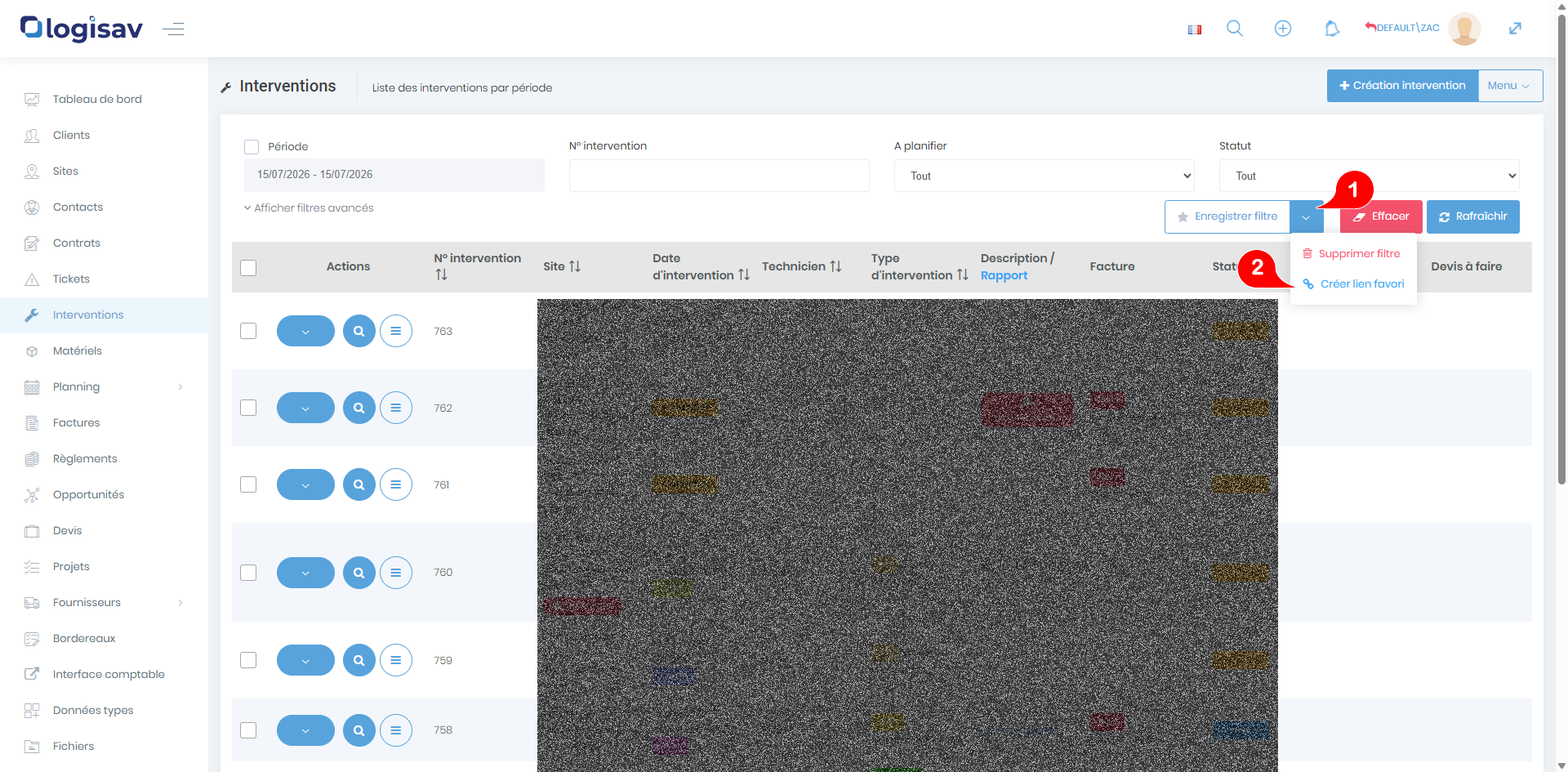
Pour créer un lien favori depuis un onglet de Logisav, rendez-vous dans un onglet compatible (Clients, Sites, Contacts, Interventions, etc.) et cliquez sur la flèche déroulante située à droite du bouton « Enregistrer filtre ». Sélectionnez ensuite « Créer lien favori » afin d’accéder au formulaire de création.
Saisissez les champs affichés dans le formulaire de création et cliquez sur le bouton « Enregistrer ».
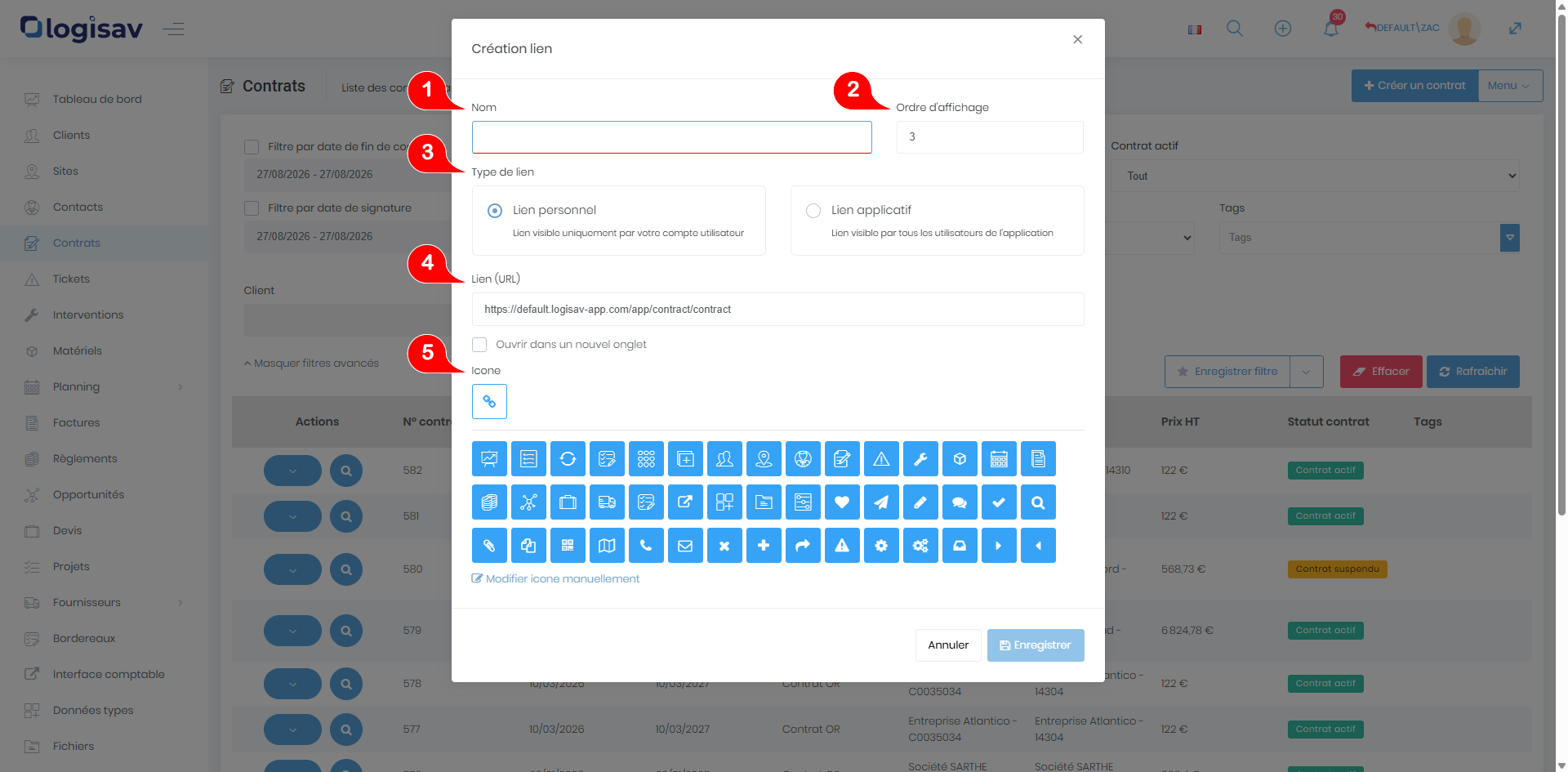
- Nom
- Permet de définir le nom sous lequel le lien favori sera affiché dans Logisav.
- Ordre d’affichage
- Permet de définir la position du lien favori parmi les autres liens favoris.
- Type de lien
- Permet de définir le type de lien favori à créer.
- Lien personnel : le lien est uniquement accessible par l’utilisateur qui l’a créé.
- Lien applicatif : le lien est partagé avec l’ensemble des utilisateurs. Ce type de lien nécessite l’autorisation utilisateur « Création de données types ».
- Lien (URL)
- Généré automatiquement, il s’agit de l’URL associée au lien favori
- Lorsqu’un lien favori est créé depuis une page compatible de Logisav (client, site, matériel, intervention, etc.), l’URL est générée automatiquement.
- « Ouvrir dans un nouvel onglet » : case à cocher permettant, lorsqu’elle est activée, d’ouvrir la page liée dans un nouvel onglet du navigateur plutôt que de remplacer la page actuellement ouverte.
- Icône
- Permet de choisir l’icône qui sera associée au lien favori.
Remarque : les liens applicatifs sont prioritaires à l’affichage vis-à-vis des liens personnels.
Créer un Lien favori avec une URL manuellement
Contrairement à la création depuis un onglet, où l’URL de la page est automatiquement récupérée, cette méthode nécessite de renseigner l’URL manuellement.
Son principal intérêt est de ne pas se limiter aux pages accessibles depuis un onglet compatible : il devient ainsi possible d’enregistrer en tant que lien favori n’importe quelle page de Logisav, dès lors que son URL est connue. Cette méthode offre donc une flexibilité totale dans la création des liens favoris.
Cette méthode de création est disponible directement depuis l’onglet « Liens favoris », ou depuis l’onglet « Données types » puis « Liens favoris ». Il suffit de cliquer sur le bouton « Créer lien » situé en haut à droite de la page pour accéder au formulaire de création.
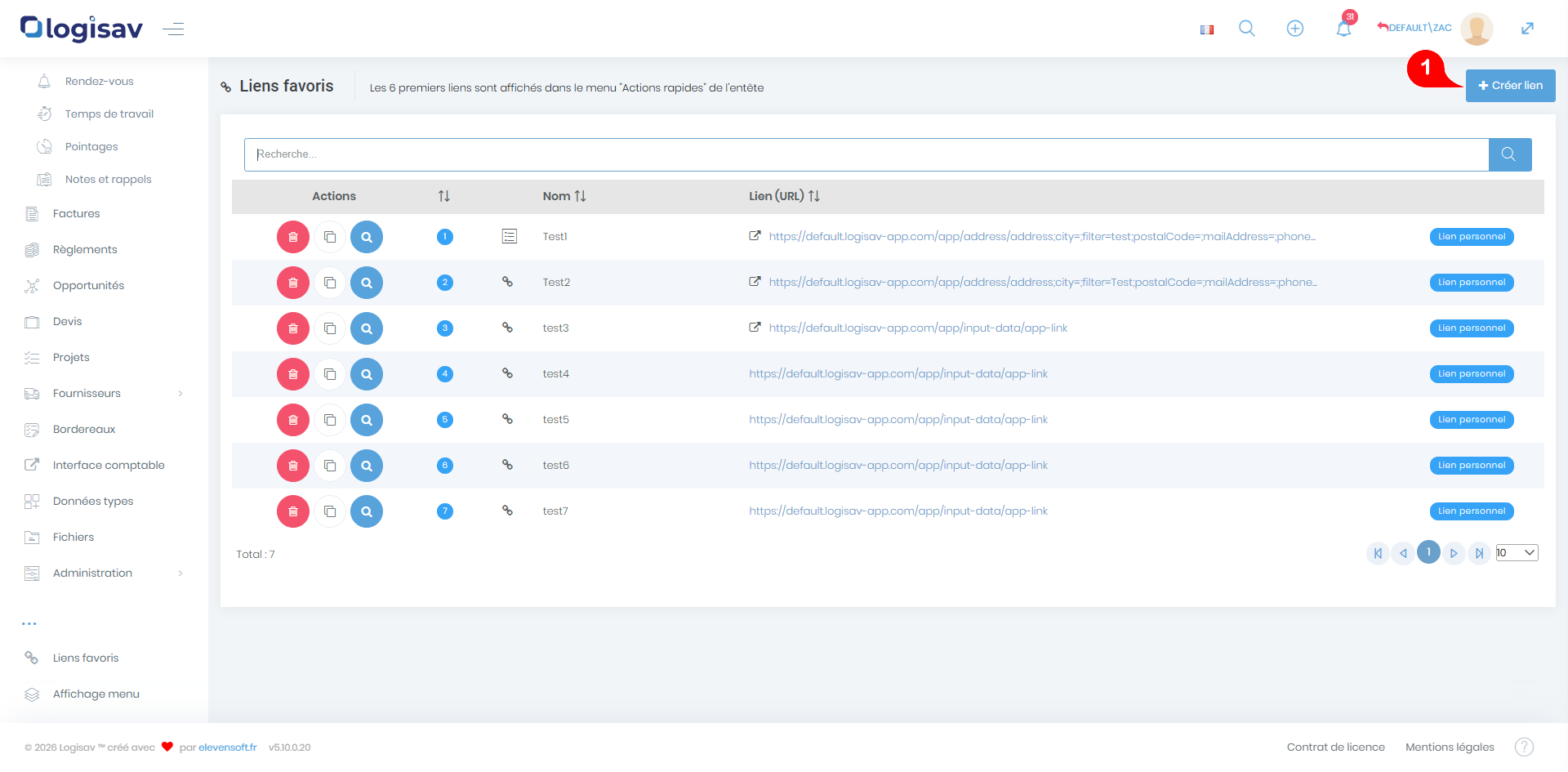
Pour l’explication détaillée du formulaire, reportez-vous à la section « Créer un lien favori depuis un onglet » ci-dessus.
Modifier un Lien favori
Pour modifier un lien favori, cliquez sur le bouton « Loupe » de l’élément de la liste à modifier.
Modifier les champs affichés dans le formulaire et cliquez sur le bouton « Enregistrer ».
Il est également possible de dupliquer un lien favori existant en cliquant sur l’icône associé.
Supprimer un Lien favori
Pour supprimer un lien favori, cliquez sur le bouton « Corbeille » de l’élément de la liste à supprimer.
Validez le message de confirmation affiché à l’écran.
Comments are closed.