

Aller au contenu principal
Après avoir recherché et sélectionné une intervention, celle-ci est alors affichée en plein écran :
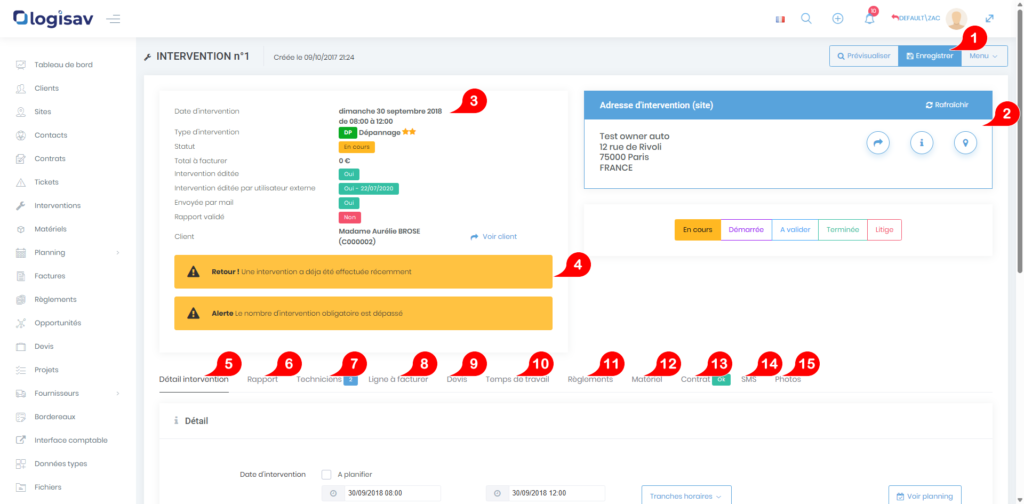
Voici la description des éléments affichés :
- Boutons de gestion de l’intervention
- Bouton d’enregistrement des modifications
- Menu de gestion
- Export de l’intervention au format PDF ou Word
- Génération de document à partir d’un modèle
- Envoi par mail
- Création d’une facture d’intervention
- Accès aux fichiers liés à l’intervention
- Consultation de l’historique de création et de modification de l’intervention
- Détail du site concerné par l’intervention
- Résumé de l’intervention
- Date et tranche horaire d’intervention
- Type de l’intervention
- Statuts
- Montant à facturer
- Zone d’affichage des alertes
- Alerte retour : lorsqu’une intervention est créée seulement quelques jours après une précédente intervention
- Alerte dépassement : lorsque le nombre d’intervention créé sur une période contractuelle est supérieur au nombre prévu par le contrat associé
- Onglet « Détail intervention »
- Toutes les informations saisies à la création de l’intervention sont affichées et modifiables
- Onglet « Rapport »
- Informations saisies à l’issue de l’intervention
- Heure d’arrivée et de départ
- Rapport d’intervention
- Commentaires
- Signature du client final permettant d’attester le rapport saisie par le technicien
- Nom du signataire
- Statut de l’intervention
- En cours : intervention créée et en attente de réalisation
- A valider : intervention réalisée par le technicien et en attente de validation administrative
- Terminée : intervention validée et, si c’est le cas, ayant fait l’objet d’une facturation
- Litige : intervention marquée comme litige à traiter par un responsable
- Informations saisies à l’issue de l’intervention
- Onglet « Techniciens »
- Liste des techniciens affectés à l’intervention
- Rmq : un technicien correspond à un utilisateur Logisav avec le rôle « Technicien ». Les utilisateurs de Logisav n’ayant pas ce rôle ne peuvent pas être affectés à une intervention.
- Onglet « Ligne à facturer »
- Liste des pièces et des prestations à facturer au client
- Ces lignes seront reprises lors de la création d’une facture
- Onglet « Devis »
- Il est possible de générer un devis à partir d’une intervention, avec la possibilité d’y inclure ou non le matériel associé à celle-ci.
- Onglet « Temps de travail »
- Les temps de travail liés à cette intervention :
- Possibilité de créer un temps de travail.
- Option permettant de facturer le temps de travail et de l’intégrer directement aux lignes de facturation de l’intervention.
- Les temps de travail liés à cette intervention :
- Onglet « Règlement »
- Règlement associés à l’intervention :
- Possibilité de créer plusieurs règlements.
- Possibilité d’envoyer un lien de paiement en ligne par e-mail. ( voir chapitre sur le règlement d’intervention en ligne)
- Règlement associés à l’intervention :
- Onglet « Matériel »
- Liste du matériel associé sur lequel le technicien doit intervenir
- Onglet « Contrat »
- Contrat associé à l’intervention
- Affichage des détails du contrat sélectionné
- Date de début et de fin du contrat
- Prix
- Périodicité d’intervention
- Rmq : un seul contrat peut être attribué à une intervention !
- Onglet « SMS »
- Possibilité d’envoyer un SMS au numéro de téléphone associé à l’intervention :
- Pour planifier un rappel via l’onglet « Planifier un rappel SMS »
- Pour prévenir d’une arrivé imminente (uniquement le même jour)
- Possibilité d’envoyer un SMS au numéro de téléphone associé à l’intervention :
- Onglet « Photos »
- Photos associées à l’intervention, ajoutées depuis les fichiers liés à celle-ci.
Enregistrement et validation d’une intervention
Lorsqu’une intervention est modifiée, l’utilisateur doit enregistrer ses modifications en appuyant sur le bouton « Enregistrer ».
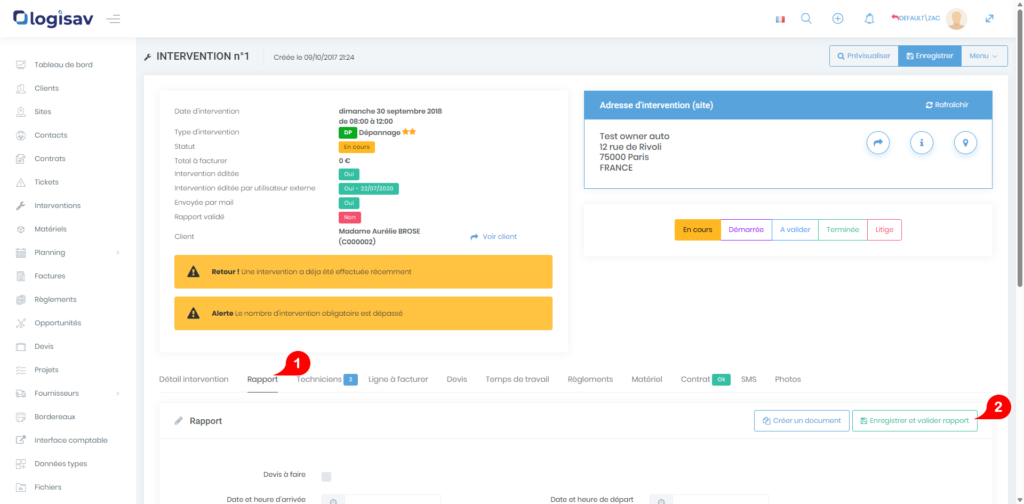
Par ailleurs, une intervention peut être enregistrée et validée à partir de l’onglet « Rapport ».
Cela aura pour effet :
- D’enregistrer les modifications apportées (saisie du rapport, heures d’arrivée et de départ…)
- De passer le statut de l’intervention à l’état « Terminée »
- De créer une facture de l’intervention (uniquement si le type de l’intervention choisi est configuré pour le faire)
Menu contextuel
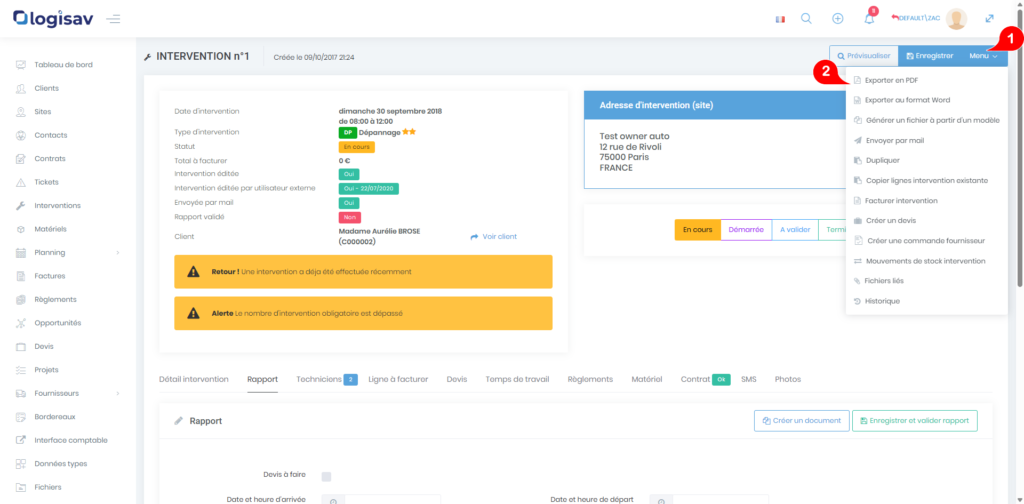
Le menu contextuel situé en haut à droite (à côté du bouton « Enregistrer ») permet d’accéder à plusieurs fonctionnalités :
- Export PDF : résumé de l’intervention au format A4 PDF
- Export Word : idem export PDF au format Word (disponible uniquement si un modèle de document Word a été configuré dans les configurations Logisav)
- Génération de document : permet de créer un document à partir des informations de l’intervention. Voir chapitre Génération de documents.
- Envoi par mail : permet d’envoyer l’intervention par mail en utilisant les textes de messagerie définis dans les configurations Logisav. L’intervention au format PDF est automatiquement jointe au mail à envoyer.
- Affichage du site : permet d’afficher les informations détaillées du site sélectionné.
- Facturer intervention : permet de créer une facture en reprenant les « lignes à facturer » de l’intervention.
- Fichiers liés : permet d’ouvrir la liste des fichiers liés à l’intervention (photos de l’intervention, documents générés par Logisav, documents joints à l’intervention par d’autres utilisateurs…). Voir chapitre Fichiers liés.
- Historique : permet d’afficher l’utilisateur ayant créé l’intervention ainsi que l’utilisateur ayant fait la dernière modification. Voir chapitre Historique de création et de modification.
Comments are closed.