

Aller au contenu principal
Après avoir recherché et sélectionné un ticket, celui-ci est alors affiché en plein écran :

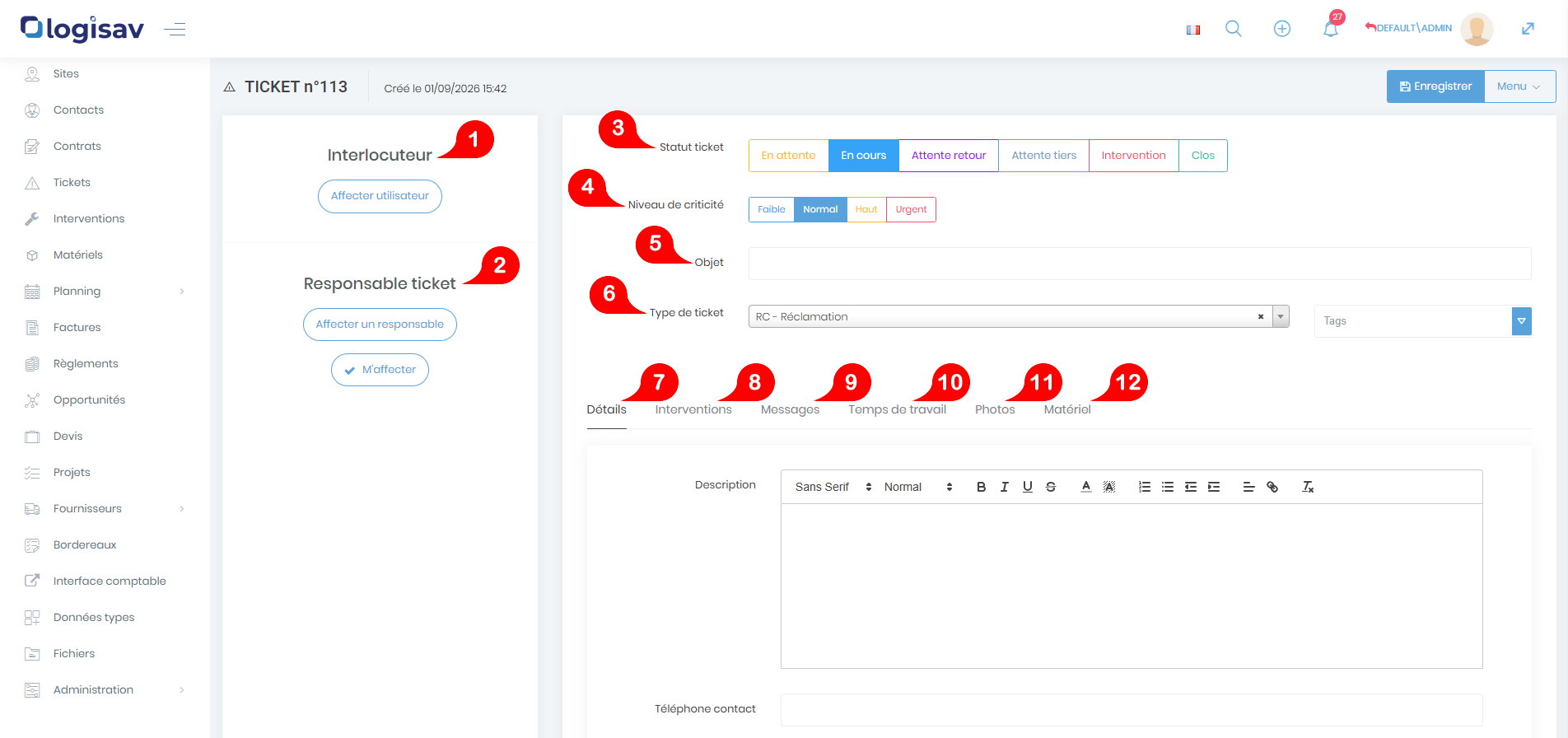
Voici la description des éléments affichés :
- Information concernant l’interlocuteur, il est possible d’y affecter un utilisateur externe.
- Information concernant le responsable du ticket au sein de votre société
- « Affecter un responsable » permet d’affecter manuellement un responsable au ticket.
- « M’affecter » permet à l’utilisateur de s’affecter directement comme responsable du ticket.
- Statut du ticket
- statut « en attente » : le ticket a été créé par un utilisateur ou un utilisateur externe et n’a pas encore été pris en charge
- statut « en cours » : le ticket est en cours de traitement
- statut « attente retour » : le ticket est en attente d’une réponse ou d’un complément d’information de la part de l’utilisateur externe
- statut « attente tiers » : le ticket est en attente d’une réponse d’un prestataire externe, la résolution ne dépendant plus de l’équipe support
- statut « intervention » : le ticket a nécessité la création d’une intervention (ce statut peut se mettre automatiquement à la création d’une intervention mais peut également être sélectionné manuellement)
- statut « Clos » : le ticket est résolu donc clôturé
- Criticité du ticket
- « Faible »
- « Normale »
- « Haute »
- « Urgent »
- L’objet, correspondant au sujet du ticket.
- Type de ticket, configurable depuis les données types.
- Onglet détail :
- Description du ticket
- Téléphone contact
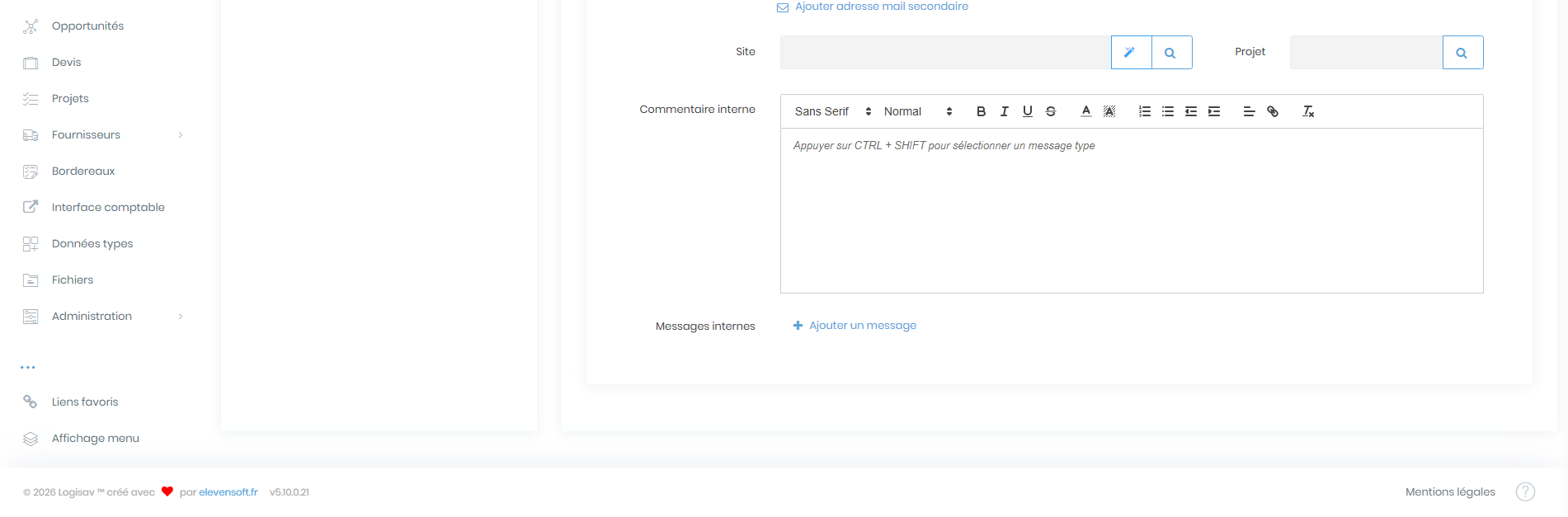
- Site associé au ticket. Le site peut être sélectionné en cliquant sur le bouton « baguette magique » qui recherche le site potentiel en fonction de l’adresse email de l’interlocuteur. Il peut également être sélectionné en cliquant sur le bouton « flèche ».
- Projet associé au ticket. Le projet associé peut être sélectionné en cliquant sur le bouton « flèche ».
- Commentaire interne : Note interne unique et modifiable, visible uniquement des utilisateurs de votre société, qui décrit le contexte ou l’état courant du ticket.
- Message interne : Échanges internes entre utilisateurs de votre société sur le ticket, ajoutés successivement et non visibles du demandeur.
- Onglet « Intervention »
- Résume les interventions associées au ticket
- Possibilité d’associer le ticket à une intervention déjà existante.
- Possibilité de créer une intervention, après sa création, celle-ci sera automatiquement associé.
- Résume les interventions associées au ticket
- Onglet « Messages »
- Messages instantanés échangés entre l’interlocuteur et le responsable du ticket.
- Onglet « Temps de travail »
- Possibilité de créer un temps de travail et de consulter la liste des temps de travail existants (voir chapitre sur la création d’un pointage)
- Onglet « Photos »
- Permet d’ajouter tout types de fichiers via le bouton « Fichiers liés ».
- Possibilité de rafraîchir la liste des fichiers affichés, afin de mettre à jour l’affichage sans recharger la page entière via le bouton « Rafraîchir ».
- Onglet « Matériel »
- Il est possible d’ajouter un seul matériel rattaché au site du ticket.
- Possibilité de voir le matériel via le bouton « Voir matériel », visible uniquement après l’ajout du matériel.
- Possibilité de supprimer le matériel ajouté précédemment via le bouton « Supprimer matériel », visible uniquement après l’ajout du matériel.
Menu contextuel
Le menu contextuel situé en haut à droite (à côté du bouton « Enregistrer ») permet d’accéder à plusieurs fonctionnalités :
- Envoi par mail
- Générer un fichier à partir d’un modèle
- Création d’une intervention à partir du ticket
- Créer un projet à partir du ticket
- Accès aux fichiers liés du client
- Consultation de l’historique de création et de modification du ticket
Comments are closed.