

Aller au contenu principal
Après avoir recherché et sélectionné un client, celui-ci est alors affiché en plein écran :
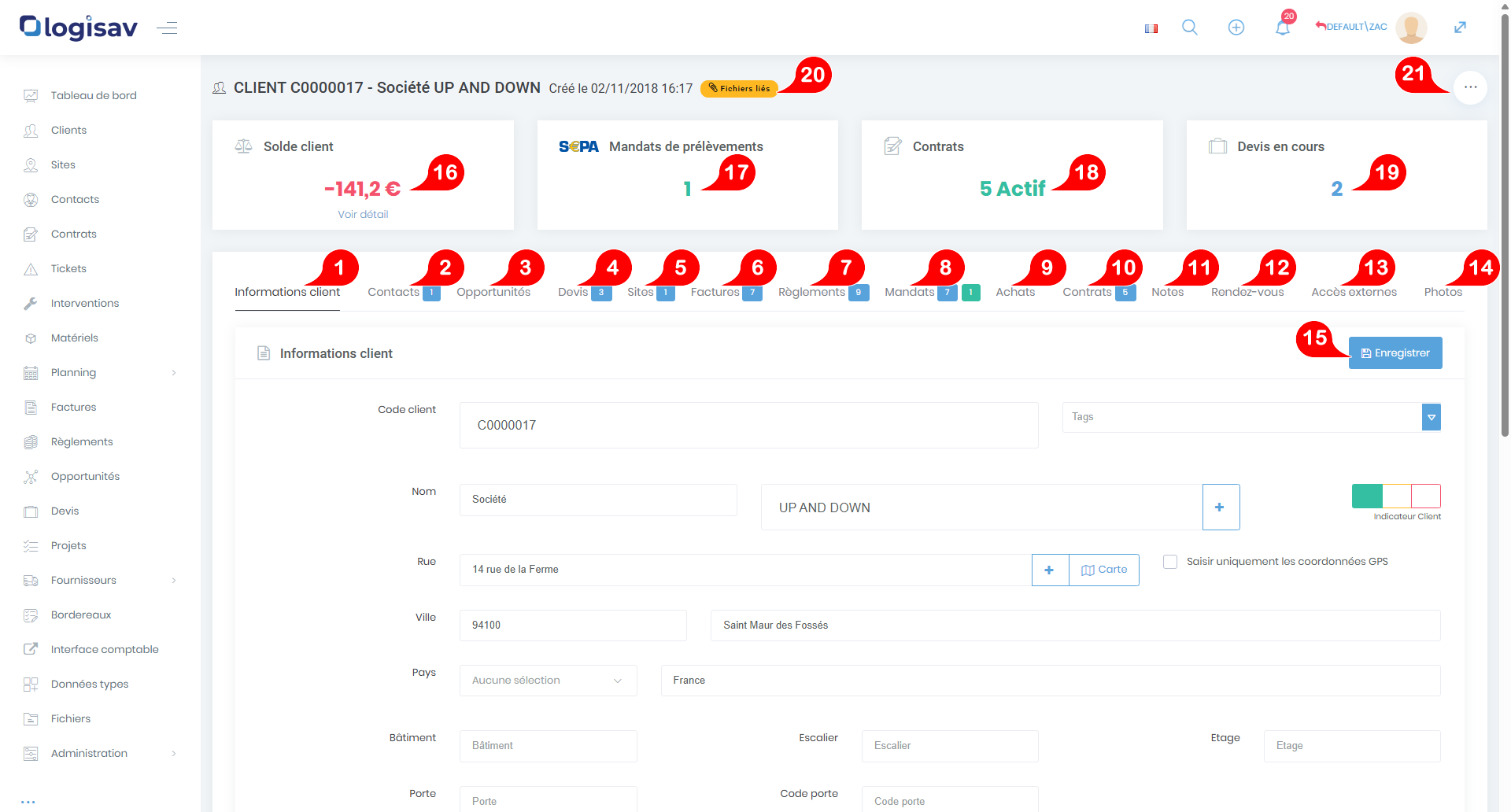
Voici la description des éléments affichés :
- Onglet « Informations client »
- Données saisies à la création du client
- Code client généré automatiquement (voir le chapitre dédié à Configurations / Liste et compteurs pour le paramétrage de la génération des codes clients)
- Localisation du client sur carte (appui sur le bouton « Carte ») qui vous permet également d’afficher un itinéraire de trajet.
- Onglet « Contacts » : liste des contacts liés au client
- Onglet « Opportunités » : liste des opportunités associés au client
- Onglet « Devis » : liste des devis créés pour ce client
- Onglet « Sites » : liste des sites associés à ce client
- Onglet « Factures » : liste des factures créées pour ce client
- Onglet « Règlements » : liste des règlements créés pour ce client
- Onglet « Mandats » : liste des mandats créés pour ce client
- Onglet « Achat » : liste les commandes et factures fournisseur liés à ce client.
- Onglet « Contrats » : liste des contrats liés au client
- Onglet « Notes » : liste des notes et rappels liés à ce client (voir le chapitre dédié aux Notes & rappels)
- Onglet « Rendez-vous » : Les rendez-vous liés au client.
- Onglet « Accès externes » : liste les utilisateurs externes ayant accès à ce client
- Onglet « Photos » : liste des photos visible depuis les fichiers liés du client.
- Bouton « Enregistrer » permettant d’enregistrer les modifications apportées au client
- Statut dédié au solde comptable du client (somme des factures et règlements)
- Si le solde est égal à 0, le statut est « OK »
- Si le solde est positif, (ex : trop-perçu client), le statut affiche le montant trop-perçu par le client en couleur vert
- Si le solde est négatif (ex. : facture restant à régler), le montant dû par le client est affiché :
- en jaune si aucune facture impayée n’est échue
- en rouge si une ou plusieurs factures impayées ont dépassé leur date d’échéance.
- Statut indiquant le nombre de mandats de prélèvements actifs associés au client
- Si la valeur est égal à 0, le statut affiché est « Aucun »
- Si la valeur est supérieur ou égal à 1, le nombre de mandats de prélèvement actifs est affiché
- Statut dédié au contrat client en cours
- Seuls les contrats actifs et suspendus sont comptabilisés
- Dans le cas de contrats suspendus, un icone « danger » est affiché
- Statut dédié au nombre de devis en cours associé au client
- Visible seulement si le nombre de devis en cours est supérieur ou égale à 1.
- Indicateur permettant d’identifier la présence de fichiers liés à ce client (voir le chapitre dédié aux Fichiers liés )
- Menu contextuel de gestion du client
- Voir description ci-dessous
Menu contextuel
Le menu contextuel situé en haut à droite permet d’accéder à plusieurs fonctionnalités :
- Génération de document : permet de créer un document à partir des informations du client. Voir chapitre Génération de documents.
- Envoi par mail : permet d’envoyer un mail au client en utilisant les textes de messagerie définis dans les configurations Logisav.
- Fichiers liés : permet d’ouvrir la liste des fichiers liés au client (documents administratifs, photos…). Voir chapitre dédié aux Fichiers liés.
- Créer un mandat de prélèvement : permet de créer un mandat de prélèvement au client.
- Créer un site à partir d’un client : permet de créer un site à partir du client affiché.
- Génération QR code : permet de générer un QR code via un client. Voir chapitre dédié au QR code client.
- Historique : permet d’afficher l’utilisateur ayant créé le client ainsi que l’utilisateur ayant fait la dernière modification. Voir chapitre dédié à l’Historique de création et de modification.
Comments are closed.